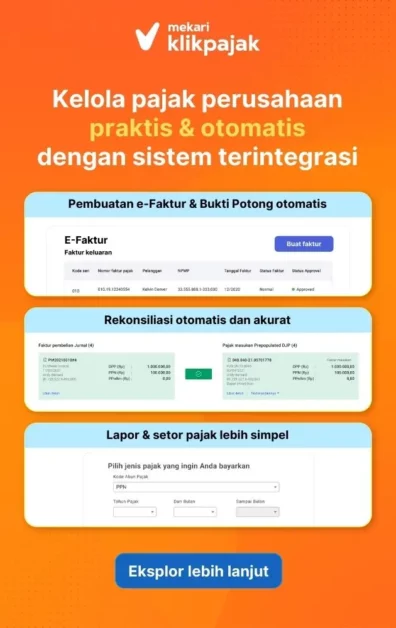







Apakah Anda masih memeriksa satu per satu ribuan invoice atau faktur pembelian untuk mencocokkan Pajak Masukan? Kini proses tersebut dapat dilakukan otomatis melalui e-Faktur Mekari Klikpajak, yang sudah terhubung langsung dengan data akuntansi online pada Mekari Jurnal ERP.
Selengkapnya untuk mengetahui langkah-langkahnya, Mekari Klikpajak akan menunjukkan tutorialnya untuk memudahkan Anda melakukan rekonsiliasi pajak masukan di e-Faktur.

Saya Mau Coba Gratis Mekari Klikpajak Sekarang!
Apa itu Rekonsiliasi Pajak Masukan?
Rekonsiliasi Pajak Masukan adalah proses memastikan kesesuaian antara Faktur Pajak Masukan yang tercatat di e-Faktur dengan invoice atau faktur pembelian di laporan keuangan.
Tujuannya adalah memastikan bahwa nilai transaksi dan PPN yang tercatat benar sebelum menghitung PPN terutang dan melaporkan SPT Masa PPN.
Bagi Pengusaha Kena Pajak (PKP), setiap transaksi pembelian Barang Kena Pajak (BKP)/Jasa Kena Pajak (JKP) akan menimbulkan Pajak Masukan. Sebaliknya, transaksi penjualan akan menimbulkan Pajak Keluaran. Keduanya wajib direkonsiliasi setiap Masa Pajak agar tidak ada selisih data sebelum pelaporan ke DJP.
Contoh sederhana:
PT AAA membeli bahan baku dari PT BBB. Kemudian PT BBB menerbitkan Faktur Pajak Keluaran, dan bagi PT AAA faktur tersebut menjadi Faktur Pajak Masukan. Faktur ini harus dicocokkan dengan invoice pembelian untuk memastikan datanya benar.
Cara Kerja Rekonsiliasi Pajak Masukan
Proses rekonsiliasi dilakukan dengan mencocokkan data antara invoice pembelian dan Faktur Pajak Masukan. Data yang harus sama antara keduanya meliputi:
- Nama, alamat dan NPWP.
- Nomor invoice atau nomor faktur.
- Nilai transaksi (DPP dan PPN).
- Tanggal transaksi.
- Detail barang/jasa.
Jika dilakukan manual, proses ini memakan waktu, apalagi jika jumlah invoice besar. Karena itu, fitur rekonsiliasi otomatis Mekari Klikpajak sangat membantu mempercepat pencocokan dan menampilkan perbedaan data secara akurat.
Baca Juga: Cara Rekonsiliasi Faktur Pajak Keluaran Online
Keunggulan Rekonsiliasi Otomatis di Mekari Klikpajak
Dengan fitur otomatis rekonsiliasi di Mekari Klikpajak, maka Anda dapat:
- Menarik dan mencocokkan data pembelian dari Mekari Jurnal ERP dengan cepat.
- Pilihan melakukan rekonsiliasi manual bila terjadi selisih data, misalnya selisih nilai karena perbedaan pembulatan desimal antara pihak bagian accounting dan perpajakan.
- Mengunduh hasil rekonsiliasi ke Excel.
- Memperbarui data jika ada perubahan pada faktur pembelian atau Pajak Masukan.
- Mencari dan mencocokkan faktur yang tidak ditemukan.
- Melakukan bulk upload Pajak Masukan ke DJP.
- Membatalkan rekonsiliasi jika butuh koreksi data.
Baca Juga: Cara Membuat Dokumen Lain Pajak Keluaran di e-Faktur
Cara Rekonsiliasi Faktur Masukan dengan Data Pembelian pada Mekari Jurnal ERP
Untuk dapat menggunakan aplikasi e-Faktur untuk melakukan rekonsiliasi, Anda perlu memiliki akun Mekari Klikpajak terlebih dahulu. Selengkapnya ikuti langkah berikut: Cara Daftar Akun Mekari Klikpajak.
Setelah terdaftar, lakukan login ke akun Mekari Klikpajak Anda, kemudian ikuti langkah-langkah berikut ini:
1. Masuk ke halaman rekonsiliasi melalui menu “E-Faktur”, lalu pilih “Rekonsiliasi”.

2. Anda akan diarahkan ke halaman “Daftar Rekonsiliasi”. Halaman ini menampilkan daftar transaksi yang sudah pernah dilakukan rekonsiliasi sesuai dengan Masa Pajaknya.
Kemudian klik tombol “Mulai Rekonsiliasi” dan pilih “Faktur Masukan”.

3. Anda akan diarahkan ke halaman rekonsiliasi Faktur Masukan. Pilih Masa Pajak yang ingin Anda rekonsiliasi.
4. Pilih jenis PPN dan PPnBM yang tercatat pada Faktur Pembelian di Mekari Jurnal, lalu klik tombol “Mulai Rekonsiliasi”.

5. Sistem Mekari Klikpajak akan menarik transaksi pembelian yang tercatat di Mekari Jurnal sesuai dengan jenis pajak dan periode transaksi yang dipilih.
Lalu sistem juga akan mencocokkan data pembelian dengan Pajak Masukan yang tercatat di Mekari Klikpajak.
Setelah proses penarikan dan pencocokan data selesai dilakukan, maka sistem akan menampilkan daftar transaksi dari Mekari Jurnal dan Mekari Klikpajak beserta hasil rekonsiliasinya.

6. Anda akan melihat transaksi pembelian dari Mekari Jurnal di kiri dan transaksi Pajak Masukan Mekari Klikpajak di kanan.
Pada transaksi yang sesuai, sistem akan melakukan pencocokan otomatis.
a. Pencocokan ini dilihat dari data: No. Referensi Supplier, Tanggal, Nomor Identitas (NPWP/KTP) dan Nominal (DPP & PPN).
b. Jenis transaksi pembelian yang dicocokkan dari Mekari Jurnal meliputi: Purchase invoice, Expense, Journal Entry dan Bank Deposit yang mengandung pajak PPN/PPnBM.
7. Transaksi yang sudah terekonsiliasi akan dapat dilihat secara lengkap pada informasi Faktur Masukan ditandai adanya keterangan “Terekonsiliasi”.
Catatan:
a. Transaksi yang sudah terekonsiliasi tidak dapat diubah atau dihapus jika statusnya “Belum Approved” dari DJP, dan tidak bisa dibuat menjadi Faktur Pajak engganti maupun pembatalan faktur jika statusnya “Sudah Approved” oleh DJP.

b. Apabila Anda ingin mengubah faktur tersebut menjadi Faktur Pajak Pengganti dan pembatalan faktur, Anda perlu melakukan pembatalan rekonsiliasi terlebih dahulu, dengan klik “Tanggal Rekonsiliasi”.
Baca Juga: Syarat dan Cara Membatalkan Faktur Pajak Keluaran bagi Perusahaan
Cara Manual Rekonsiliasi
Jika ada selisih nilai (misalnya perbedaan pembulatan), Anda dapat melakukan rekonsiliasi manual dengan cara berikut:
1. Pada halaman rekonsiliasi Pajak Masukan, pilih transaksi yang ingin direkonsiliasi masukan.

2. Klik button “Cocokkan” di antara Faktur Pembelian dan Pajak Masukan.

3. Setelah itu, sistem akan memperbarui status rekonsiliasi transaksi dari Faktur Pembelian dan Pajak Masukan yang sebelumnya “Belum Terekonsiliasi” menjadi “Terekonsiliasi”.

Baca Juga: Mengenal Utang Pajak Penjualan dengan Contoh Pencatatan Jurnalnya
Cara Batalkan Rekonsiliasi
Untuk melakukan pembatalan rekonsiliasi Pajak Masukan yang sudah dilakukan karena berbagai sebab, berikut cara membatalkannya:
1. Pada halaman rekonsiliasi Pajak Masukan, pilih transaksi yang ingin dibatalkan status rekonsiliasinya.

2. Klik button “Batalkan Pencocokan” di antara Faktur Pembelian dan Pajak Masukan.

3. Pilih “Batalkan Rekonsiliasi” untuk konfirmasi batalkan status rekonsiliasi.

4. Setelah itu, sistem akan memperbarui status rekonsiliasi transaksi dari Faktur Pembelian dan Pajak Masukan yang sebelumnya “Terekonsiliasi” menjadi “Belum Terekonsiliasi”.

Cara Download Rekonsiliasi Data
Ketika ingin mengunduh rekonsiliasi data, ikuti langkah-langkah berikut:
1. Pada halaman rekonsiliasi Faktur Masukan, klik icon “Download”.

2. Sistem akan meng-export hasil rekonsiliasi ke dalam format excel.
Berikut contoh hasil rekonsiliasi yang berhasil di-download:

Cara Update Rekonsiliasi Data
Untuk melakukan update rekonsiliasi data agar mengetahui apabila ada perubahan data di Faktur Pembelian maupun di Faktur Pajak Masukan, berikut cara memperbarui atau menarik ulang data rekonsiliasi:
1. Pada halaman detail rekonsiliasi Pajak Masukan, klik button “Update Data”.

2. Sistem Mekari Klikpajak akan menarik ulang transaksi pembelian yang tercatat di Jurnal sesuai dengan jenis pajak dan periode transaksi yang sedang direkonsiliasi.
Lalu sistem juga akan mencocokkan kembali Faktur Pembelian dengan Pajak Masukan yang tercatat di Mekari Klikpajak.

3. Setelah proses penarikan dan pencocokan data selesai dilakukan, maka sistem akan menampilkan daftar transaksi dari Jurnal dan Klikpajak beserta hasil rekonsiliasinya.
4. Sistem memberi tanda warna kuning pada baris transaksi yang ada perubahan serta memberi warna merah pada data yang berubah.

Cara Mencari & Cocokkan Pajak Masukan dengan Faktur Pembelian
Ketika akan melakukan pencarian dan pencocokan data, ikuti langkah-langkah berikut:
1. Pada halaman rekonsiliasi Pajak Masukan, pilih Faktur Pembelian yang tidak ditemukan, lalu klik “Cari & Cocokkan Faktur”.

2. Sistem akan menampilkan Faktur Masukan dari Mekari Klikpajak sebagai referensi data yang ingin dicocokkan dan daftar Faktur Pembelian dari Jurnal sesuai dengan Masa Pajak yang sedang direkonsiliasi.

3. Jika Anda ingin mencari Faktur Pembelian yang dibuat pada Masa Pajak yang berbeda, pilih “Masa Pajak”.
Anda juga bisa mencari berdasarkan ‘Nama Supplier’ dengan input pada field “Nama Supplier”, lalu klik “Cari”.
4. Sistem akan melakukan pencarian transaksi sesuai dengan kriteria Anda.

5. Setelah itu, pilih Faktur Pembelian dan klik “Impor Faktur”.

6. Setelah itu Faktur Pembelian akan muncul di sisi kiri.

Cara Cari & Cocokkan dengan Pajak Masukan dari Prepopulated DJP
Ketika ada transaksi yang tidak ditemukan, mungkin disebabkan karena Faktur Pajak Masukan belum dibuat di Mekari Klikpajak.
Sehingga Anda masih bisa mengimpor Pajak Masukan dari prepopulated DJP, dengan menggunakan fitur “Cari & Cocokkan Faktur”.
Untuk melakukan pencarian & pencocokan data dari prepopulated DJP saat rekonsiliasi Pajak Masukan, ikuti langkah-langkah berikut:
1. Pada halaman rekonsiliasi Pajak Masukan, pilih Faktur Masukan yang tidak ditemukan, lalu klik “Cari & Cocokkan Faktur”.

2. Sistem akan menampilkan Faktur Pembelian dari Mekari Jurnal sebagai referensi data yang ingin dicocokkan dan daftar Pajak Masukan.

3. Pilih sumber data, Masa Pajak dan nama supplier (optional), lalu klik “Cari”.

4. Sistem akan melakukan pencarian transaksi sesuai dengan kriteria Anda.

5. Setelah itu pilih Faktur Masukan dan klik “Impor Faktur”.

6. Setelah itu Faktur Pajak Masukan akan muncul di sisi kanan.

Cara Melakukan Bulk Upload Faktur Masukan
Ikuti langkah-langkah berikut untuk melakukan cara bulk upload melalui halaman rekonsiliasi Pajak Masukan:
1. Pada halaman rekonsiliasi Faktur Masukan detail, klik “Cek Hasil Rekonsiliasi”.

2. Anda akan diarahkan ke halaman Hasil Rekonsiliasi Faktur Masukan.
Pada halaman ini akan ditampilkan daftar Faktur Masukan yang sudah terekonsiliasi, baik yang sudah approved atau belum approved oleh DJP.

3. Kemudian pilih transaksi yang ingin di-upload e DJP dan klik “Upload”.
Catatan: Anda hanya dapat memilih transaksi yang status approvalnya “Belum Approved”.

4. Apabila upload ke DJP berhasil, status approval akan langsung berubah menjadi “Approved”.

5. Jika sudah selesai, Anda kembali ke halaman daftar history rekonsiliasi dengan klik “Selesai Rekonsiliasi”.
Catatan yang Perlu Diperhatikan
Apabila menghadapi beberapa kendala dalam proses rekonsiliasi pajak masukan, sebaiknya perhatikan hal-hal berikut ini:
1. Periksa kembali detail invoice dan pajak masukan untuk memastikan kesesuaian data.
2. Periksa kembali data seperti nomor invoice, nama perusahaan, jumlah barang, dan jumlah dasar pengenaan pajaknya.
3. Periksa bagian kategori tidak sesuai sebagai penyebabnya, seperti:
- Pembulatan pada pajak masukan (rounding difference)
- Nilai pada invoice dan pajak masukan berbeda, yang umumnya terjadi karena ada pembatalan/penggantian eFaktur yang belum disetujui kembali (amount difference)
- Faktur Pajak Masukan masih berstatus draft karena belum di-upload dan di-approve DJP (tax invoice need approval)
- Faktur pajak belum dibuat (tax invoice missing)
Baca Juga: Jenis Faktur Pajak yang Tidak Dapat Dikreditkan. Apa Penyebabnya?
Kesimpulan
Rekonsiliasi pajak masukan merupakan pencocokan data untuk memastikan faktur pembelian sudah sesuai dengan Faktur Masukan di e-Faktur. Proses ini membantu memastikan perhitungan PPN yang benar sebelum disetor dan dilaporkan ke DJP.
Jika dilakukan secara manual, rekonsiliasi bisa memakan waktu lama, terutama bagi bisnis dengan banyak transaksi. Karena itu, penggunaan rekonsiliasi otomatis seperti yang tersedia di Mekari Klikpajak sangat membantu mempercepat pencocokan data sekaligus meminimalkan potensi kesalahan.
Dengan fitur otomatis, pembaruan data, pencarian faktur, hingga unggah massal Pajak Masukan, dapat dilakukan lebih praktis dan efisien. Hasilnya, pengelolaan administrasi PPN menjadi lebih tertata, akurat, dan tetap sesuai ketentuan perpajakan yang berlaku.
Proses rekonsiliasi pajak masukan dapat dilakukan secara otomatis karena e-Faktur Mekari Klikpajak sudah terintegrasi dengan software akuntansi Mekari Jurnal ERP.
Saya Mau Coba Gratis Mekari Klikpajak Sekarang!
Referensi
Help-center.klikpajak. “Panduan pengguna Mekari Klikpajak“