





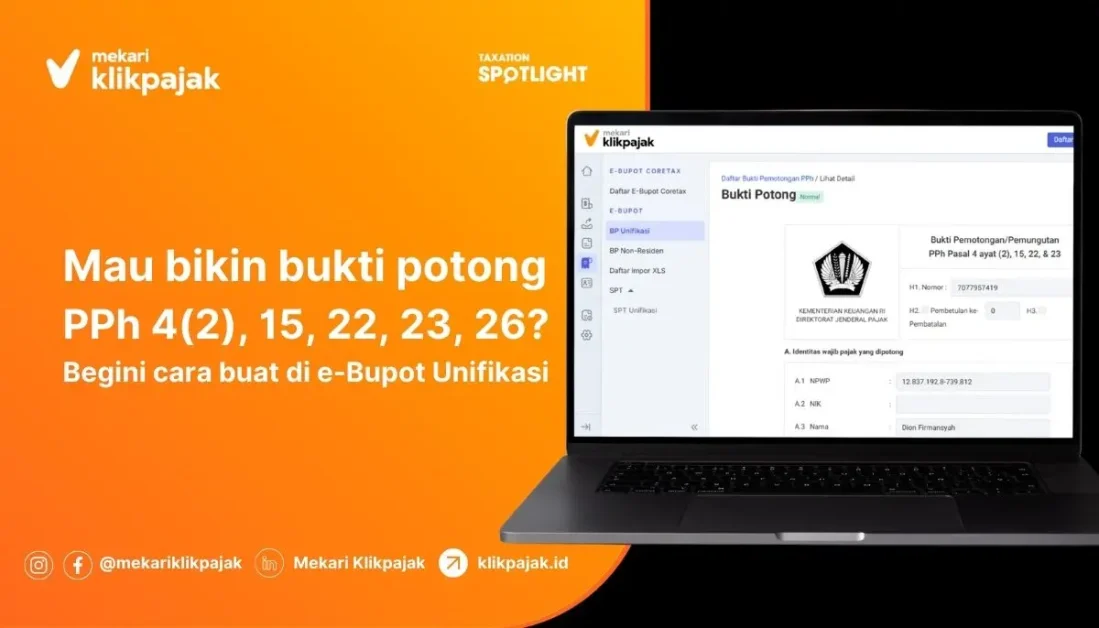
- Sejak 2022, pembuatan dan pelaporan bukti potong PPh (23/26, 22, 15, dan 4(2)) wajib melalui e-Bupot Unifikasi, dan mulai 2025 terintegrasi dengan sistem Coretax DJP.
- e-Bupot Unifikasi menyatukan proses pembuatan bukti potong dan pelaporan SPT Masa dalam satu sistem digital yang lebih efisien dan akurat.
- Jenis PPh yang dikelola meliputi PPh 23/26, PPh 4(2), PPh 15, dan PPh 22 sesuai regulasi terbaru (PER-24/PJ/2021 dan PMK 81/2024).
- Untuk menggunakan sistem, wajib pajak harus memiliki NPWP, sertifikat elektronik, sertifikat digital Coretax, serta akun aktif di Mekari Klikpajak.
- Seluruh proses, mulai dari pembuatan, edit, hapus, hingga unduh bukti potong, dapat dilakukan dalam satu platform, sehingga mempermudah administrasi dan meminimalkan kesalahan pajak.
Sejak tahun 2022, pembuatan dan pelaporan bukti potong PPh untuk jenis PPh 23/26, 22, 15, dan Pasal 4 ayat 2, wajib dilakukan melalui aplikasi eBupot Unifikasi.
Kemudian mulai 2025 diberlakukan sistem Coretax. Aplikasi ini dikelola oleh Direktorat Jenderal Pajak (DJP) dan dapat diakses lebih praktis melalui e-Bupot Unifikasi Mekari Klikpajak, sebagai mitra resmi DJP yang sudah ditunjuk sebagai PJAP (Penyedia Jasa Aplikasi Perpajakan).
Aplikasi ini menyatukan seluruh proses pembuatan dan pelaporan SPT Masa PPh unifikasi dalam satu sistem digital, guna meningkatkan efisiensi dan akurasi administrasi perpajakan.
Saya Mau Coba Gratis Mekari Klikpajak Sekarang!
Jenis PPh yang Bisa Dikelola di e-Bupot Unifikasi
Pembuatan bukti potong PPh Unifikasi dalam satu formulir ini diatur dalam Peraturan Direktur Jenderal Pajak No. PER-24/PJ/2021, dan penggunaan sistem baru e-Bupot Coretax unifikasi berlaku seiring implementasi sistem inti administrasi perpajakan mulai 2025 yang diatur dalam Peraturan Menteri Keuangan No. 81 Tahun 2024.
Adapun jenis-jenis pajak penghasilan (PPh) yang dapat dikelola dalam aplikasi e-Bupot Coretax Unifikasi antara lain:
- PPh Pasal 23/26: Pemotongan atas penghasilan seperti jasa, sewa, dividen. PPh 26 untuk wajib pajak luar negeri. Penjelasan selengkapnya baca: PPh 23 dan PPh 26, Objek, Subjek, dan Tarif PPh 23/26.
- PPh Pasal 4(2): Pajak final, seperti jasa kontruksi, sewa tanah/bangunan, hadiah undian. Penjelasan selengkapnya baca: PPh Pasal 4 ayat 2, Objek, Subjek, dan Tarif PPh 4 ayat 2.
- PPh Pasal 15: Pajak khusus untuk sektor tertentu, seperti pelayaran dan perhubungan. Penjelasan selengkapnya baca: PPh Pasal 15, Objek, Subjek, dan Tarif PPh 15.
- PPh Pasal 22: Pajak atas kegiatan ekspor-impor dan pembelian oleh instansi pemerintah. Penjelasan selengkapnya baca: Panduan PPh Pasal 22: Tarif, Hitung, Lapor SPT Masa PPh 22.

Syarat Membuat Bukti Potong di e-Bupot Coretax Unifikasi
Untuk dapat membuat bukti potong PPh unifikasi dan melaporkan SPT Masa pajaknya melalui e-Bupot Coretax Mekari Klikpajak, penuhi beberapa syarat berikut:
- Memiliki NPWP.
- Memiliki sertifikat digital coretax.
- Memiliki sertifikat elektronik dari DJP.
- Akun Mekari Klikpajak aktif dan terdaftar. Jika belum punay akun, lakukan Daftar Akun Mekari Klikpajak terlebih dahulu.
- Registrasi eBupot Unifikasi di akun Mekari Klikpajak, dengan memasukkan data penandatangan dan Sertifikat Elektronik.
Begini cara registrasi e-Bupot Coretax Unifikasi di akun Mekari Klikpajak:
1. Login dengan akun Mekari Klikpajak Anda. Kemudian masuk ke salah satu menu “E-Bupot“.
2. Anda akan diarahkan ke halaman “Daftar E-Bupot Coretax“.
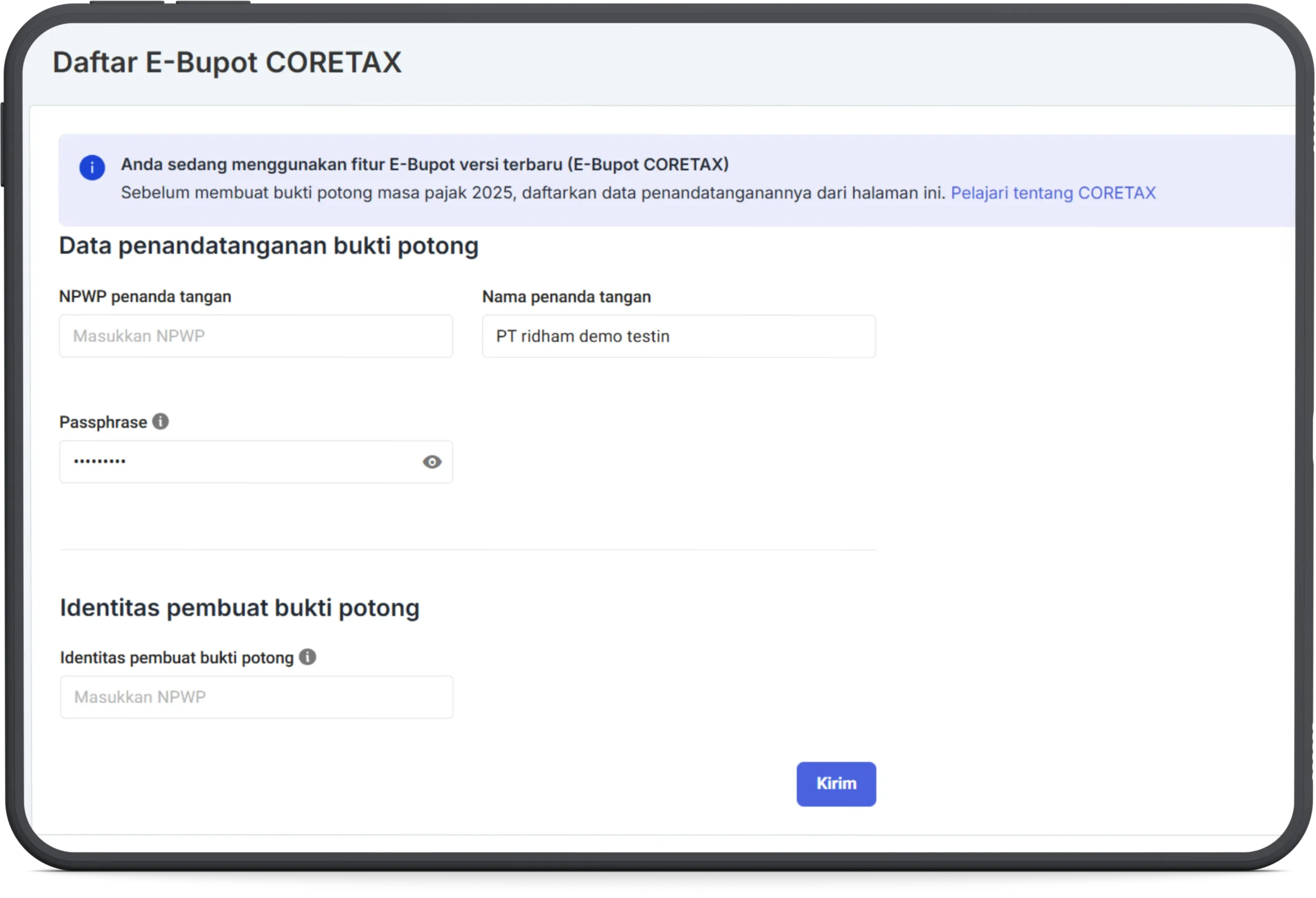
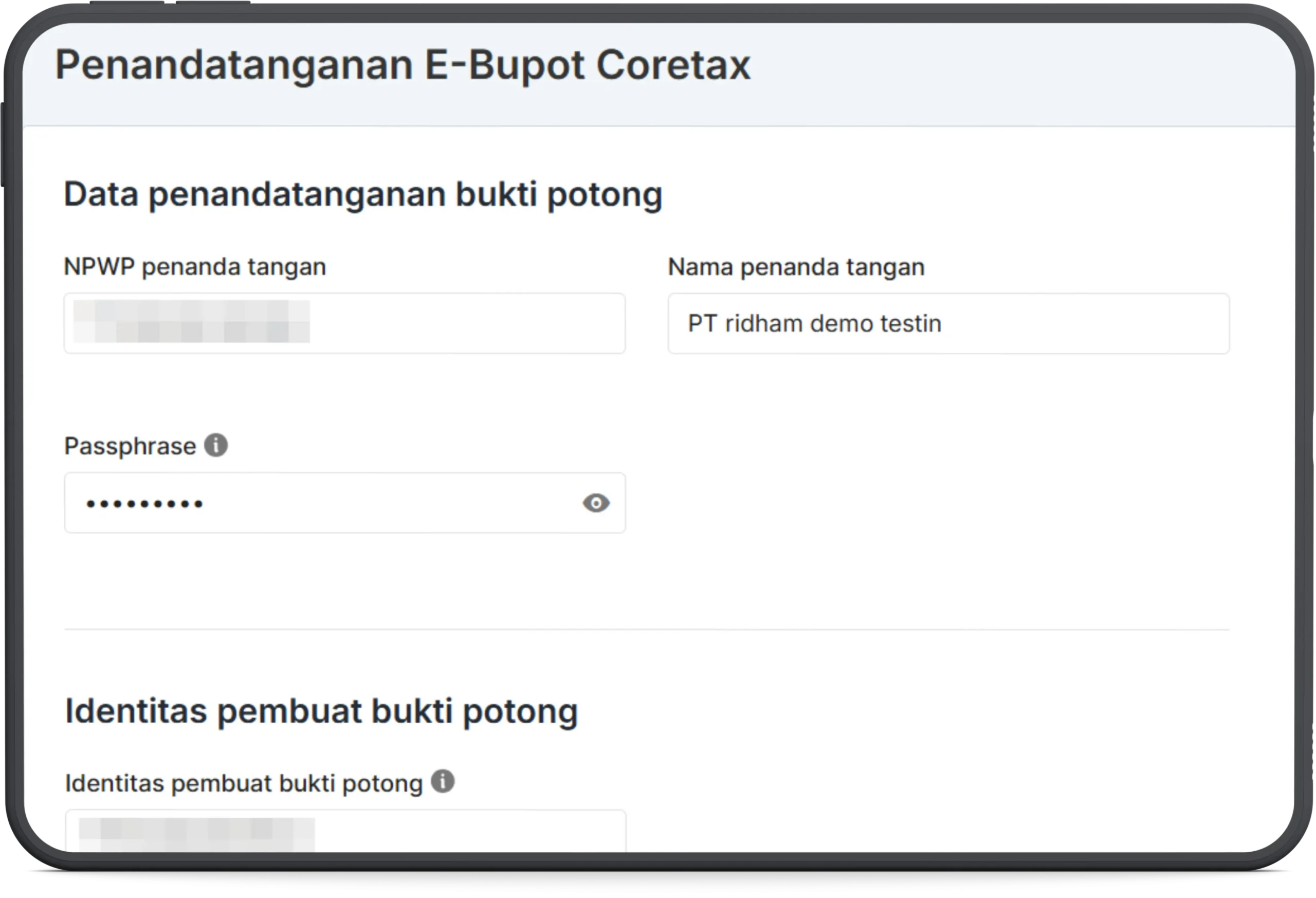
3. Kemudian lengkapi informasi yang dibutuhkan seperti NPWP/NIK, nama lengkap, passphrase atau kata sandi sertifikat elektronik dan nomor seri penanda tangan.
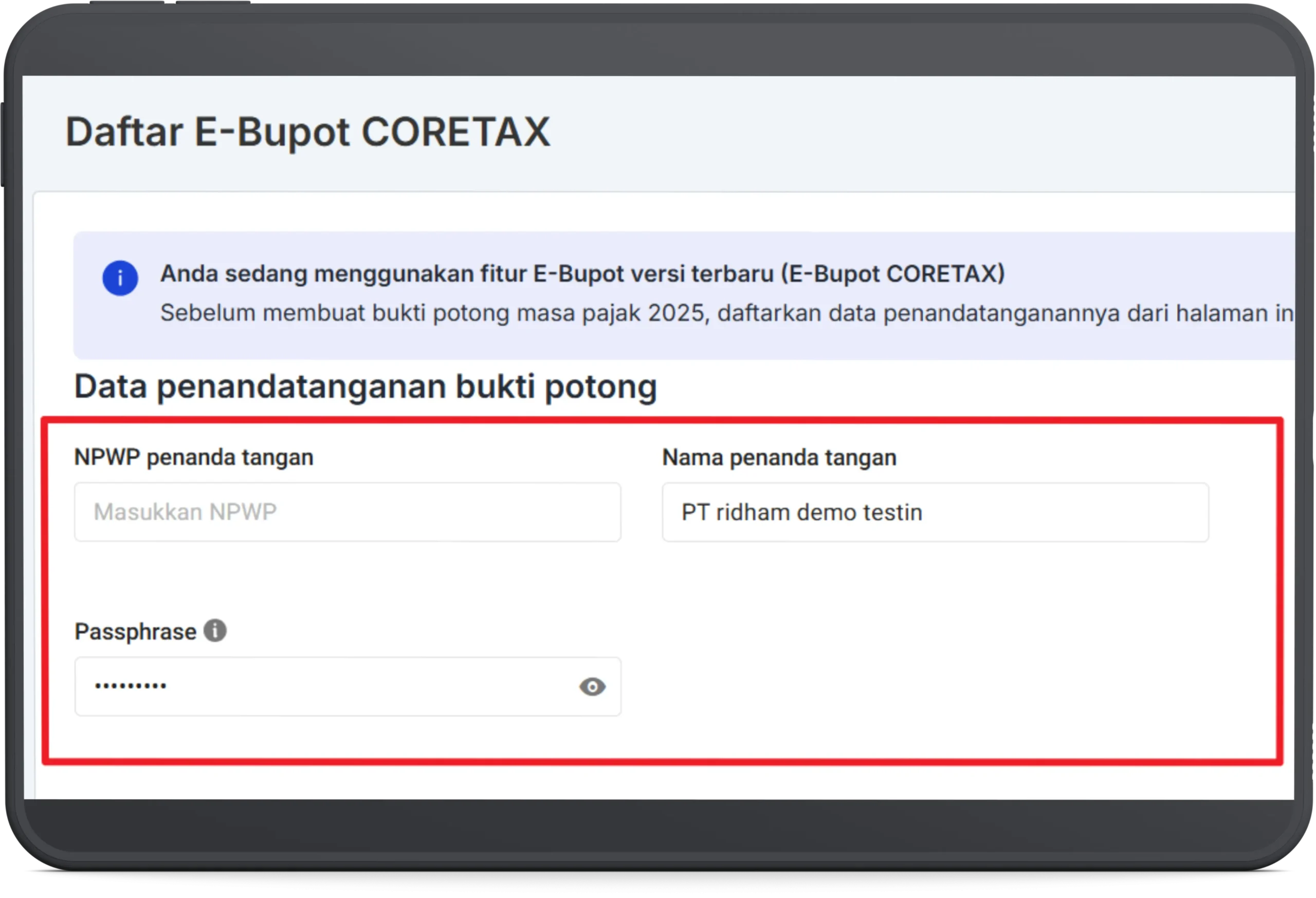
4. Lalu masukkan NPWP pembuat bukti potong.
Catatan: NPWP pembuat bukti potong adalah NPWP milik wajib pajak yang diatur sebagai penanggung jawab pada web coretax DJP.
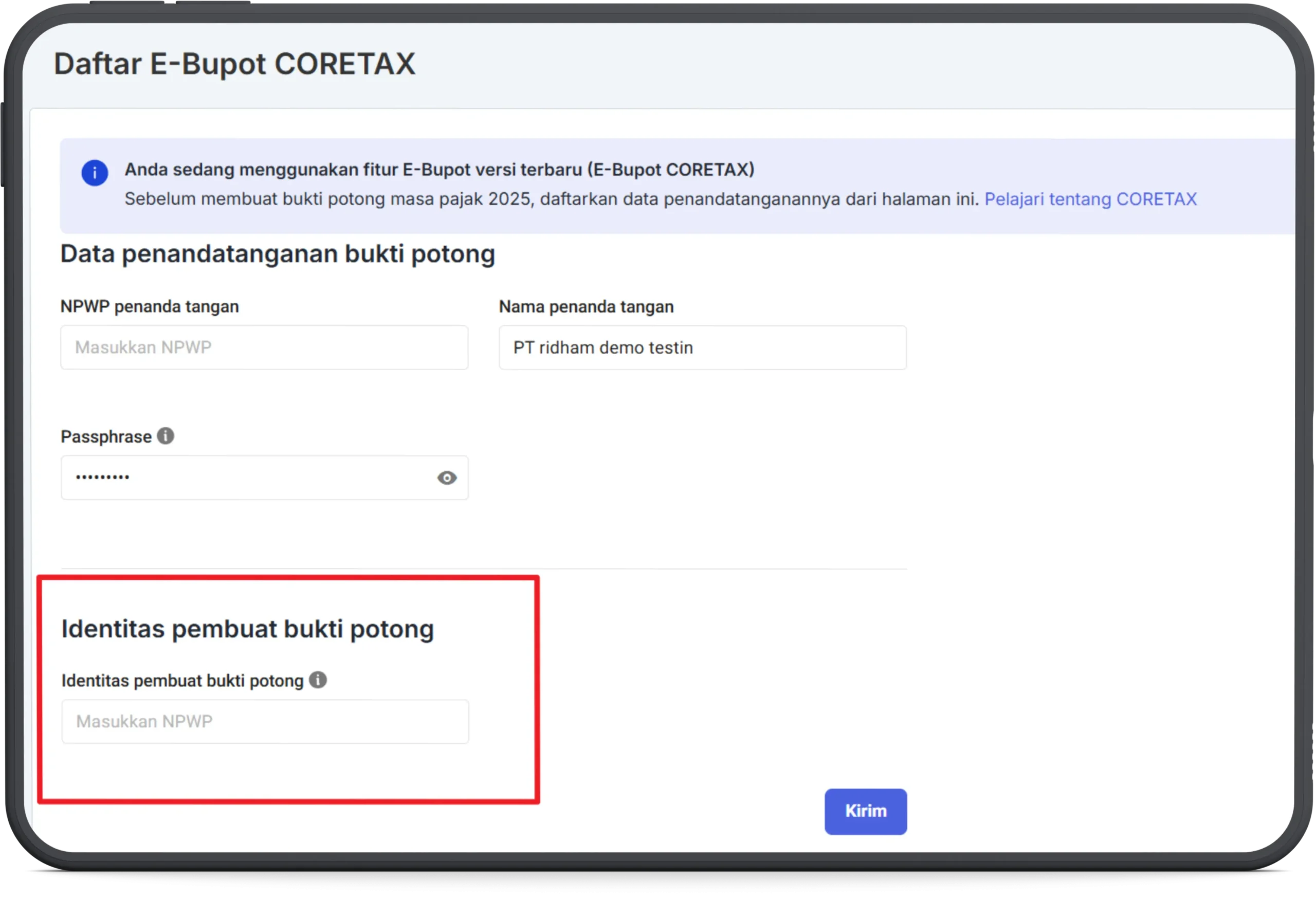
5. Setelah melengkapi informasi penanda tangan dan passphrase, Anda dapat klik “Kirim” untuk melanjutkan.
Catatan: Passphrase diperoleh dari kode otorisasi wajib pajak yang digunakan sebagai penandatangan pada web coretax DJP.
6. Apabil data Anda valid, maka Anda dapat masuk ke halaman utama E-Bupot.
7. Data yang sudah tersimpan dapat dilihat kembali pada menu “Pengaturan” dan pilih “Penandatanganan E-Bupot“.
Baca Juga: Cara Pembatalan dan Pembetulan Bukti Potong PPh 23
Cara Membuat Bukti Potong di eBupot Unifikasi
Berikut panduan pengelolaan bukti potong PPh 23/26, 22, 15, pasal 4 ayat 2 di e-Bupot Coretax Unifikasi Mekari Klikpajak:
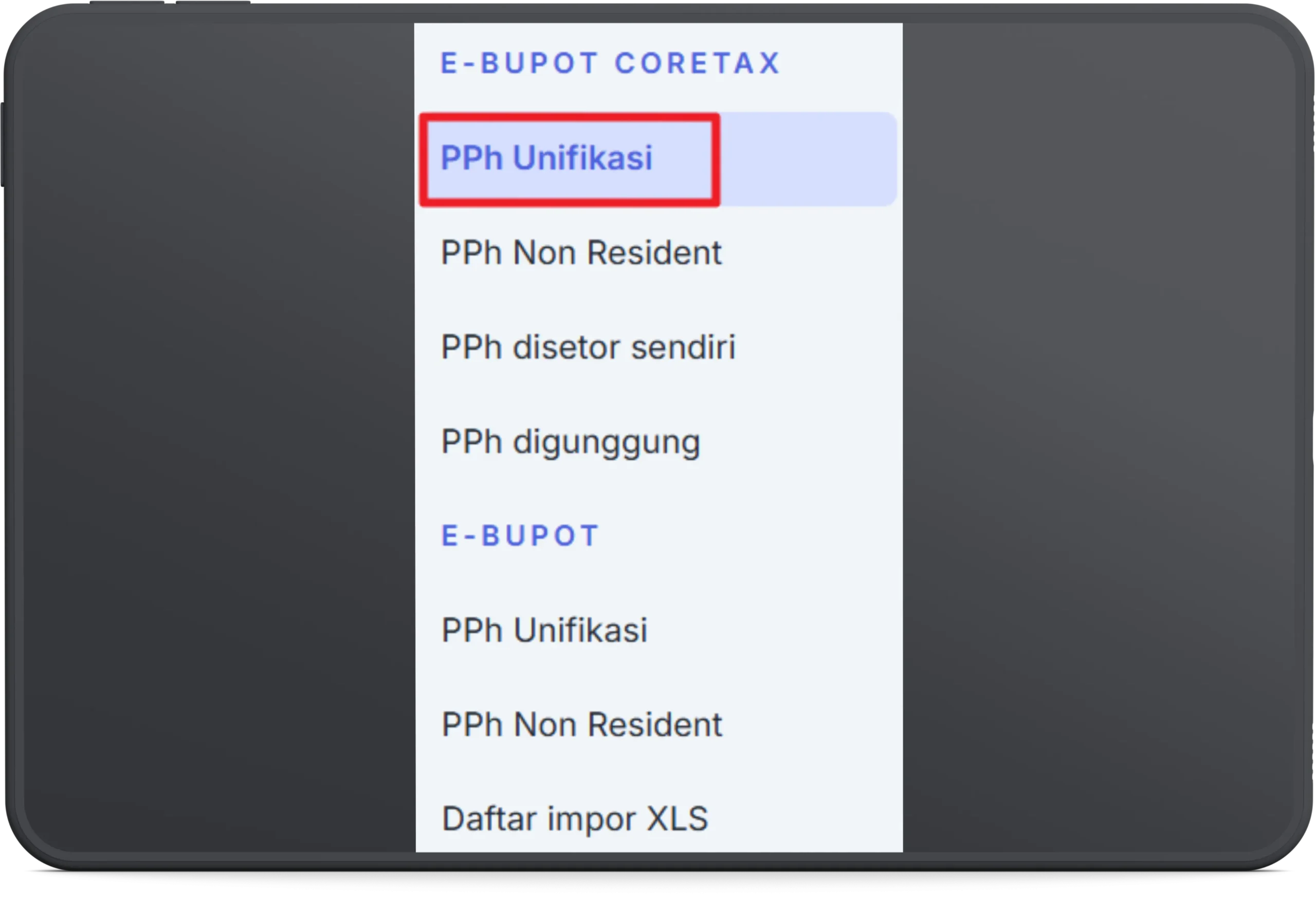
1. Masuk ke menu “E-Bupot“. Klik “PPh Unifikasi” pada tab “E-Bupot Coretax“.
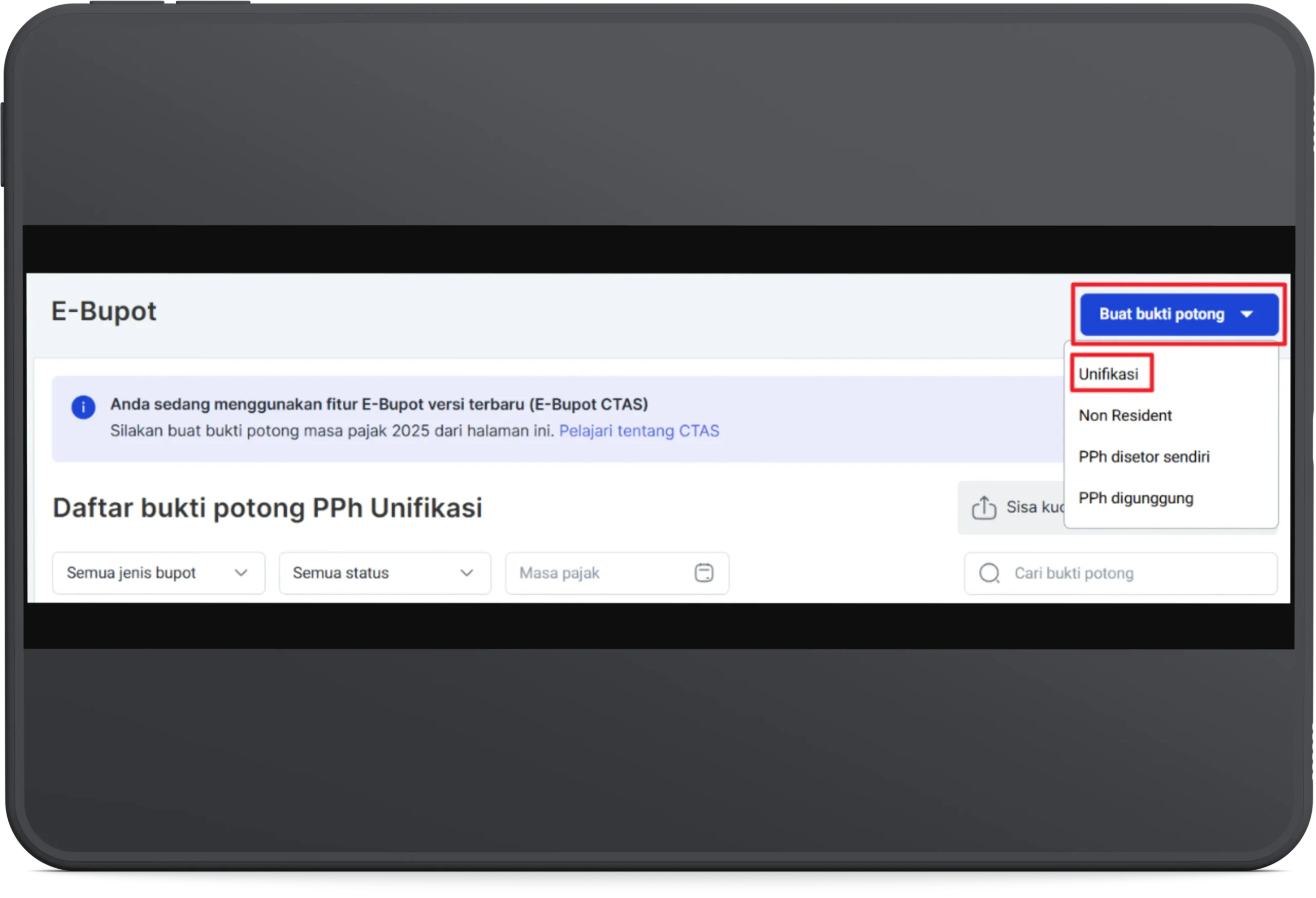
2.Lalu, klik tombol “Buat Bukti Potong” dan pilih “Unifikasi“.
3. Lalu isi form Buat Bukti Potong PPh Unifikasi sesuai dengan kebutuhan Anda.

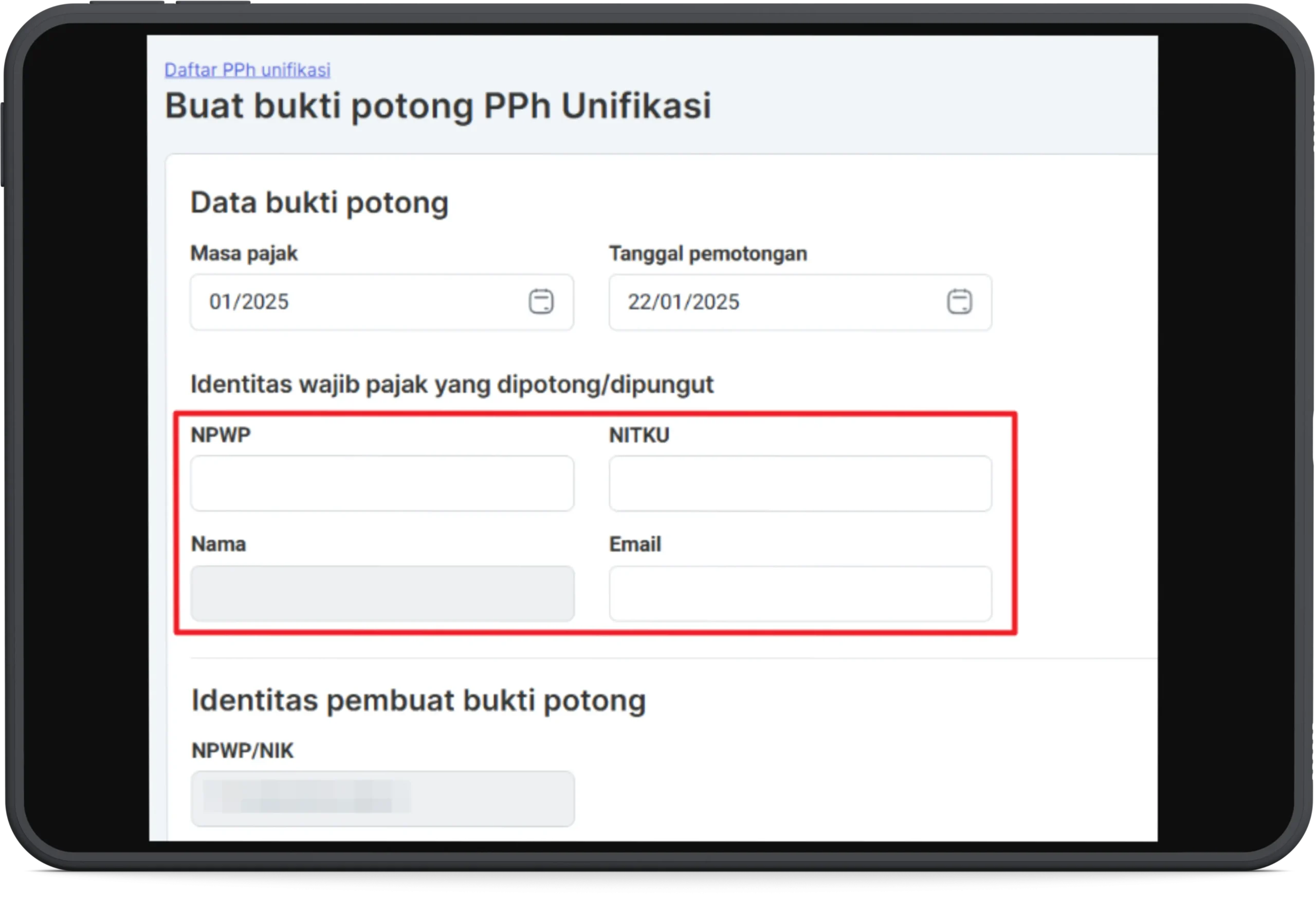
4. Pilih Masa Pajak dan Tanggal Pemotongan.
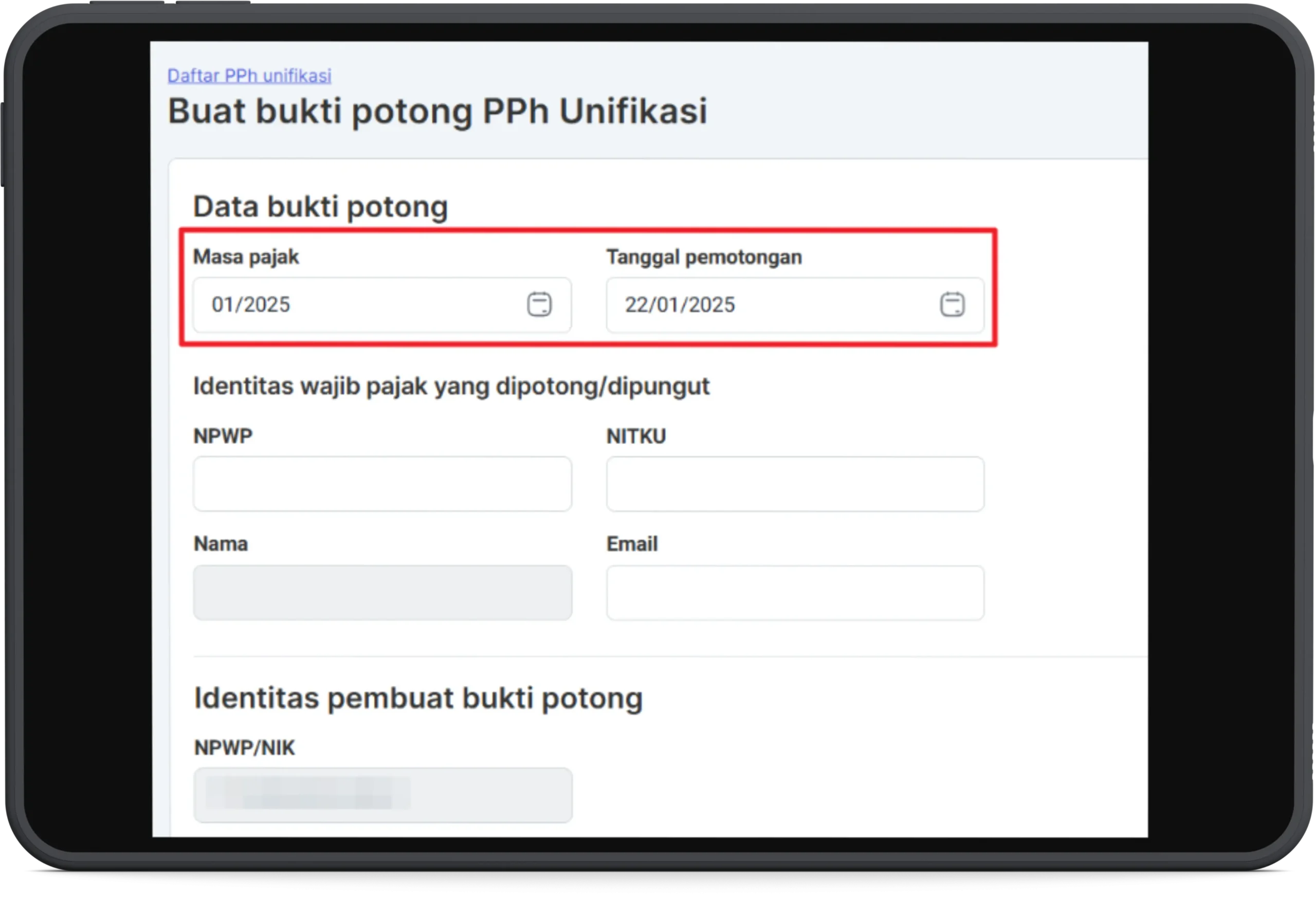
5. Masukkan juga identitas wajib pajak yang dipotong seperti NPWP, NITKU, dan email.
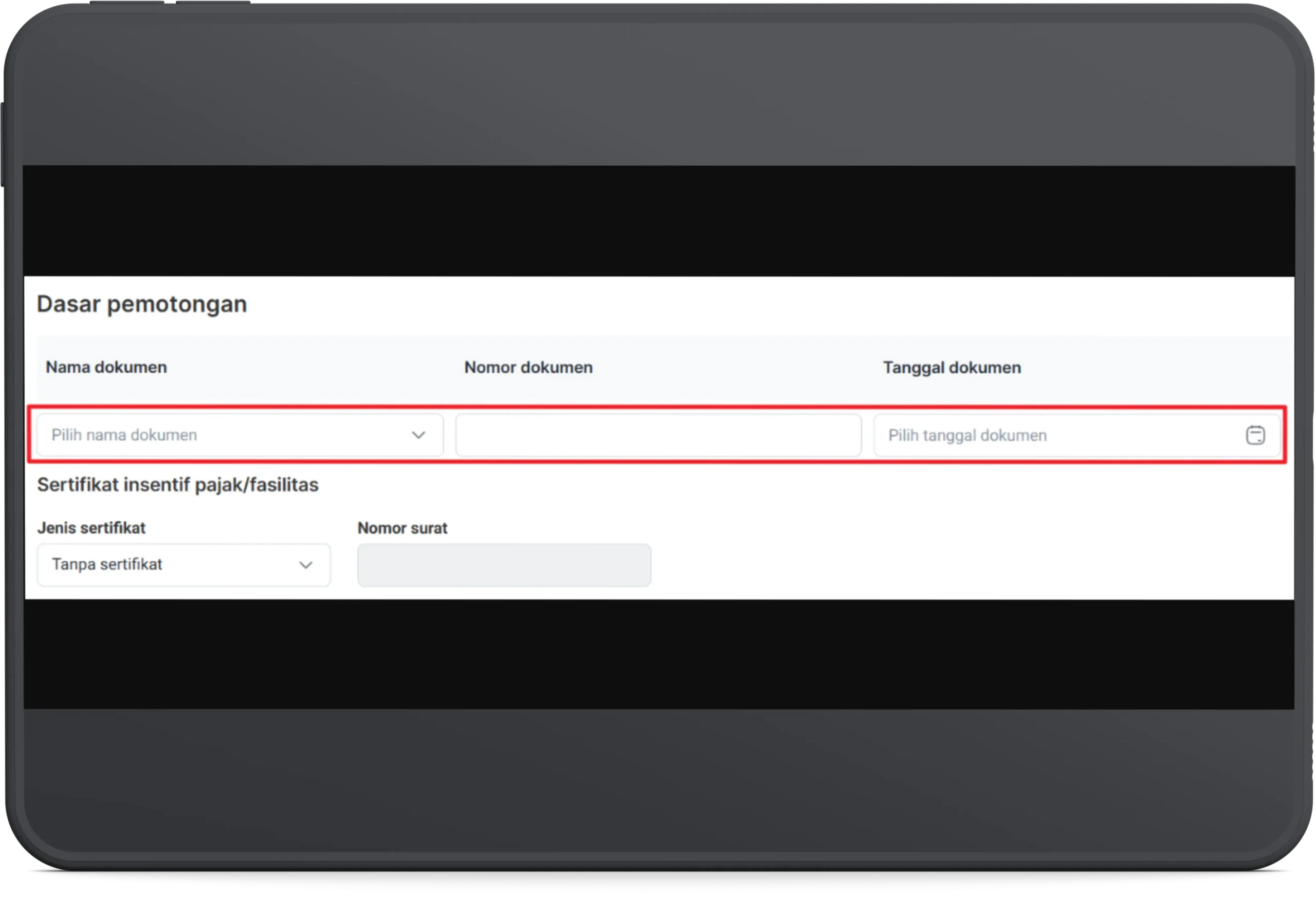
6. Masukkan dokumen dasar pemotongan (bisa lebih dari satu) seperti Namma Dokumen, Nomor Dokumen dan Tanggal Dokumen.
Catatan: Nama dokumen bisa berupa faktur pajak, invoice, pengumuman, surat perjanjian, bukti pembayaran, akta perikatan, akta RUPS, atau surat pernyataan.
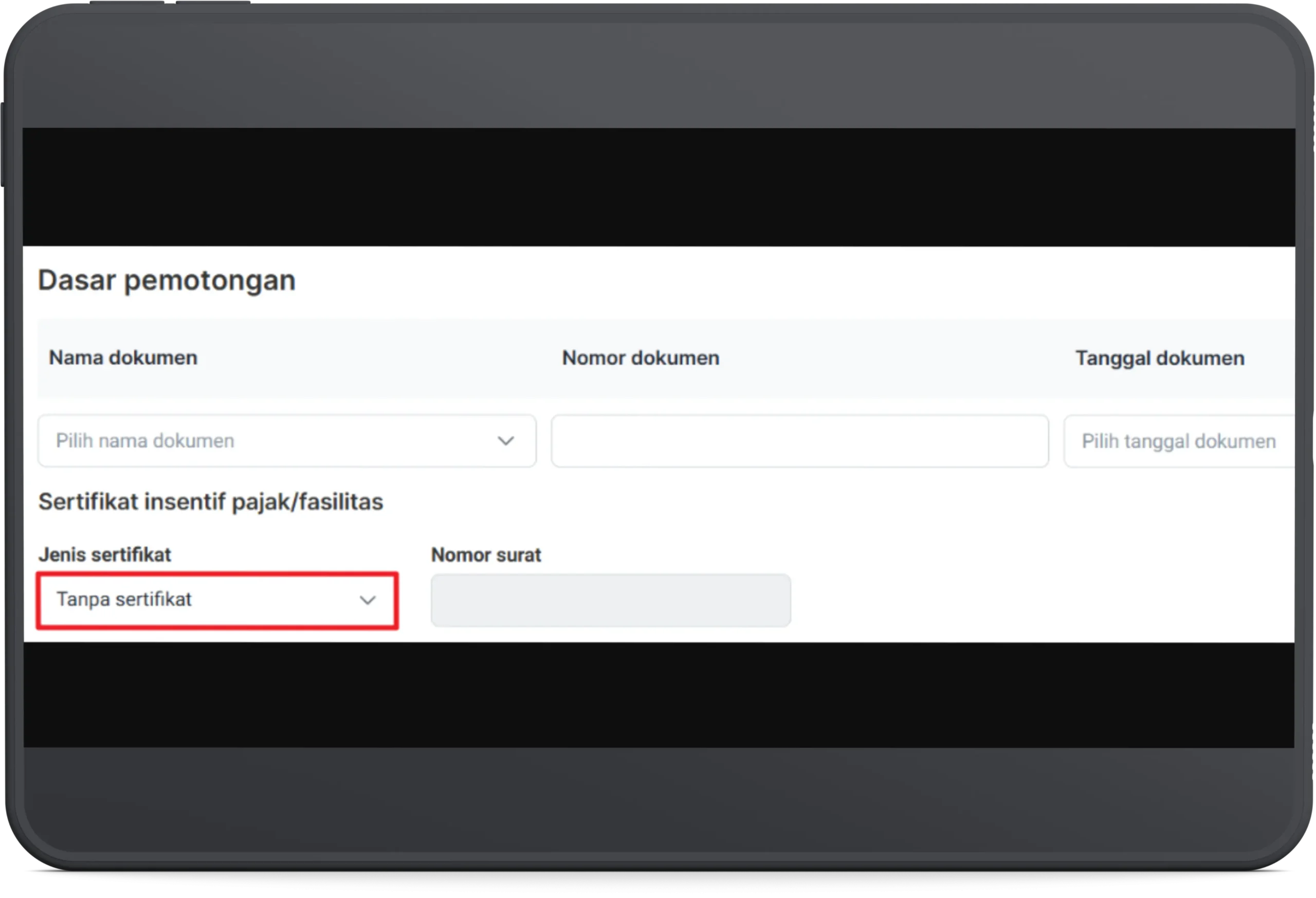
7. Tentukan Jenis Sertifikat dalam pembuatan bukti potong.
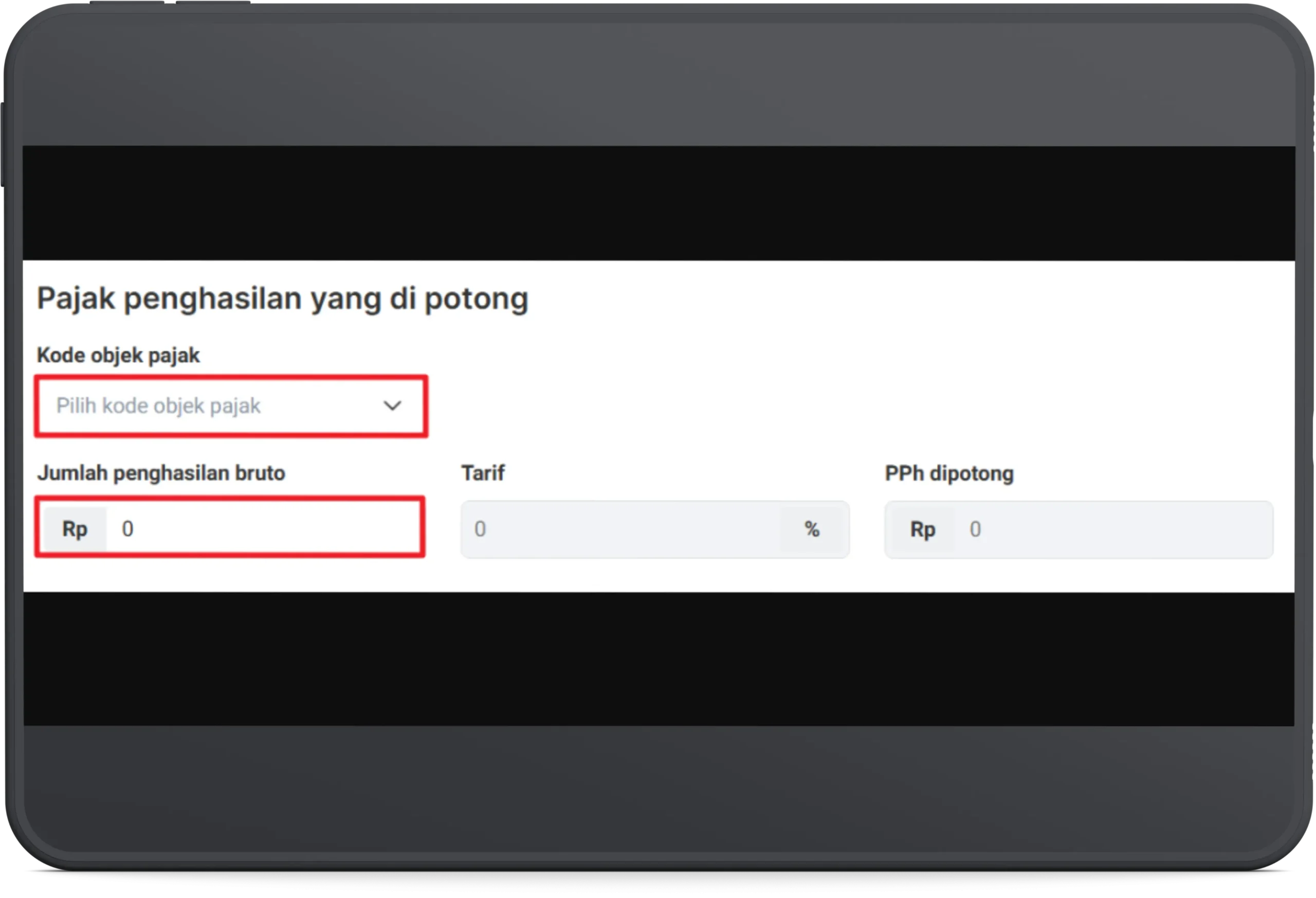
8. Tentukan kode objek pajak beserta jumlah penghasilan brutonya.
Catatan:
– Kode objek pajak yang dipilih akan menentukan tarif PPh Unifikasi yang berlaku.
– Apabila Anda menggunakan fasilitas SKB, maka tarif PPh akan otomatis terisi 0%.
– Tarif untuk beberapa KOP terentu perlu Anda isi secara manual.
– Nilai PPh dipotong akan otomatis dikalkulasi dari nilai jumlah penghasilan bruto yang Anda isi dengan tarif yang berlaku.
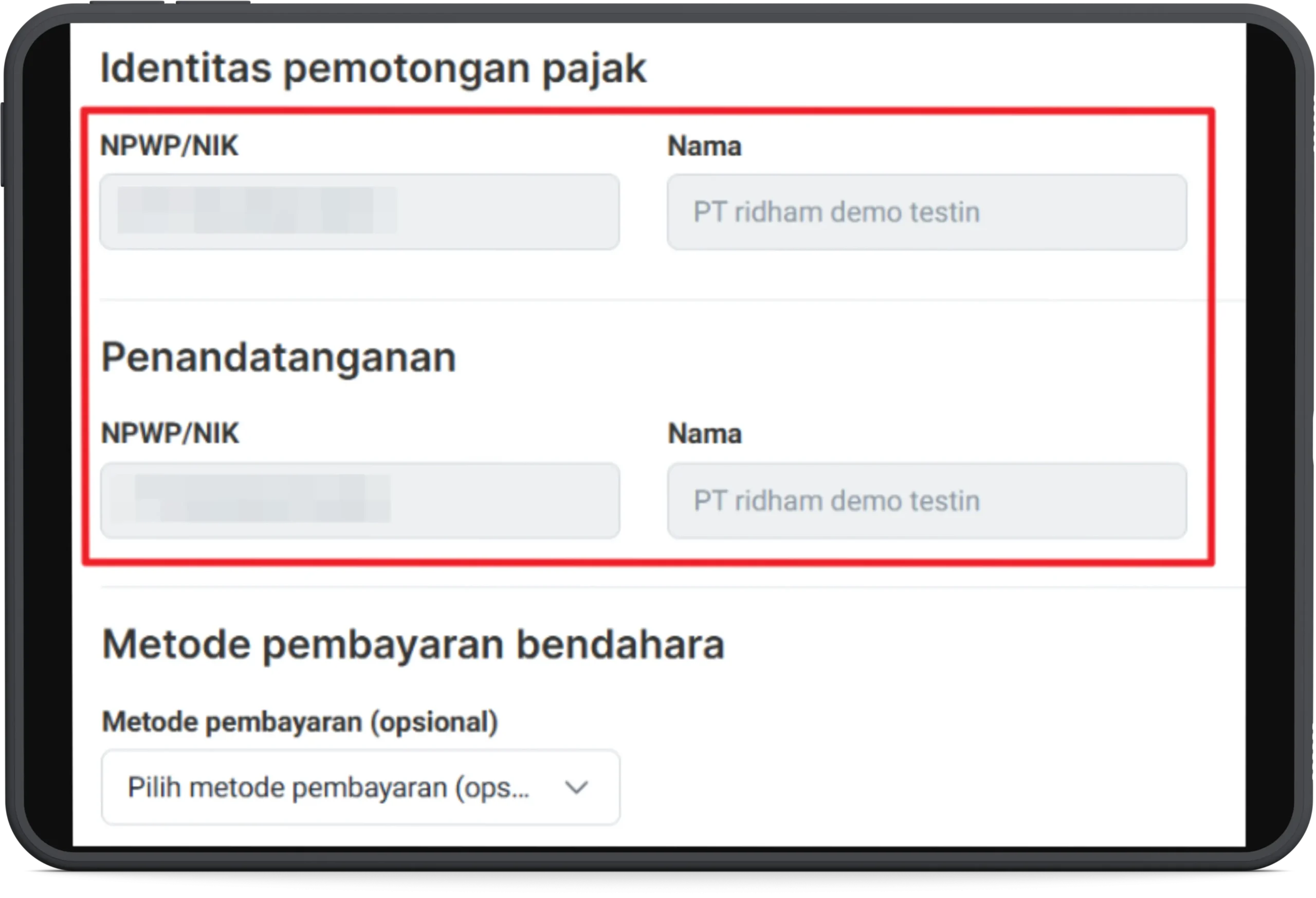
9. Pastikan identitas pemotong pajak dan penandatanganan sudah benar.
Catatan:
– Identitas pemotong pajak berupa NPWP/NIK dan Nama akan otomatis diisi sesuai informasi dari “Profil Perusahaan”, bagian “Info Wajib Pajak”.
– Sedangkan informasi penandatanganan berupa NPWP/NIK dan Nama akan otomatis diisi sesuai informasi dari Penadatanganan, bagian E-Bupot Coretax yang berstatus “Sedang Digunakan”.
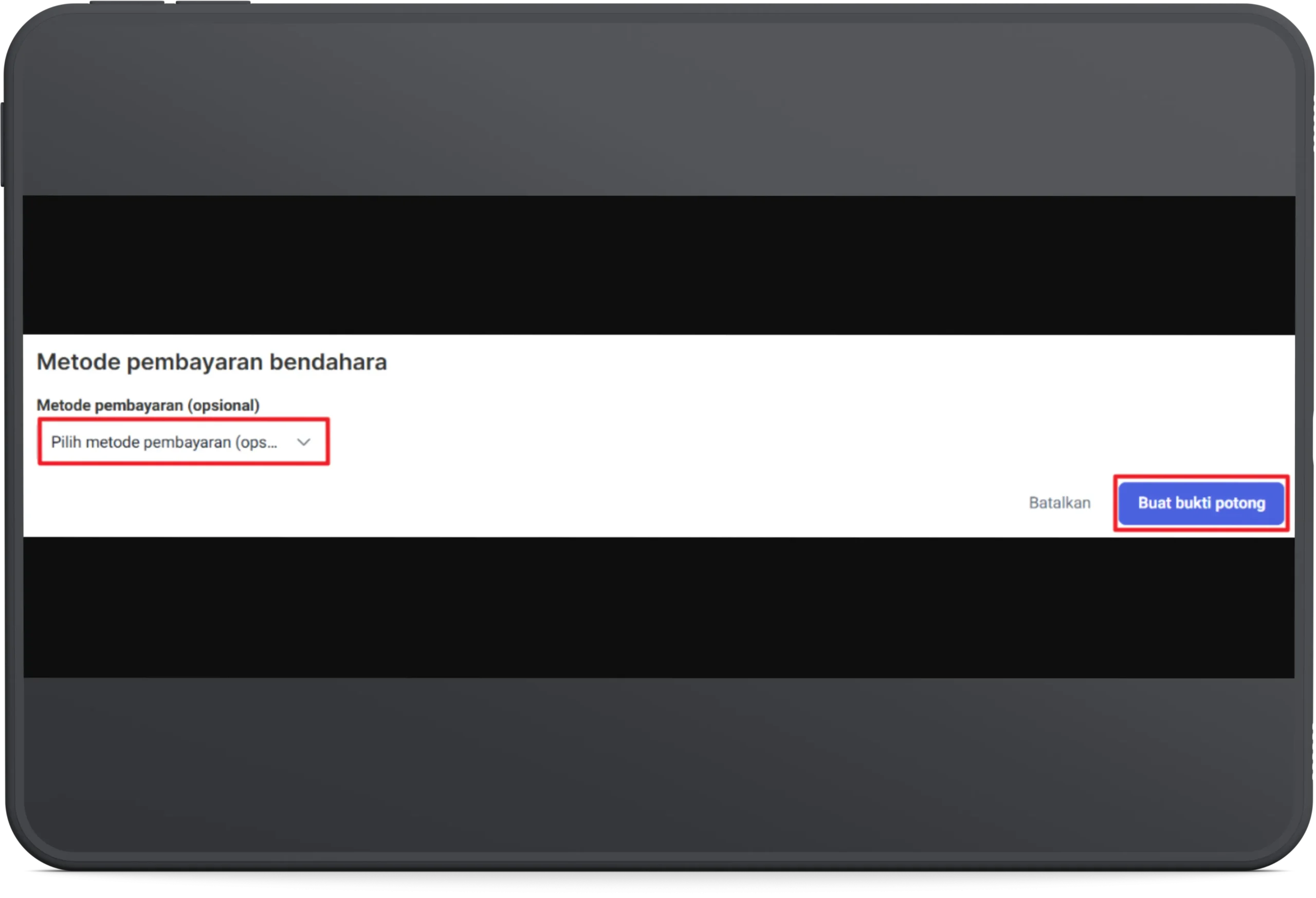
10. Anda juga dapat memilih metode pembayaran yang ingin digunakan (opsional) dan klik “Buat bukti potong” untuk menyimpan.
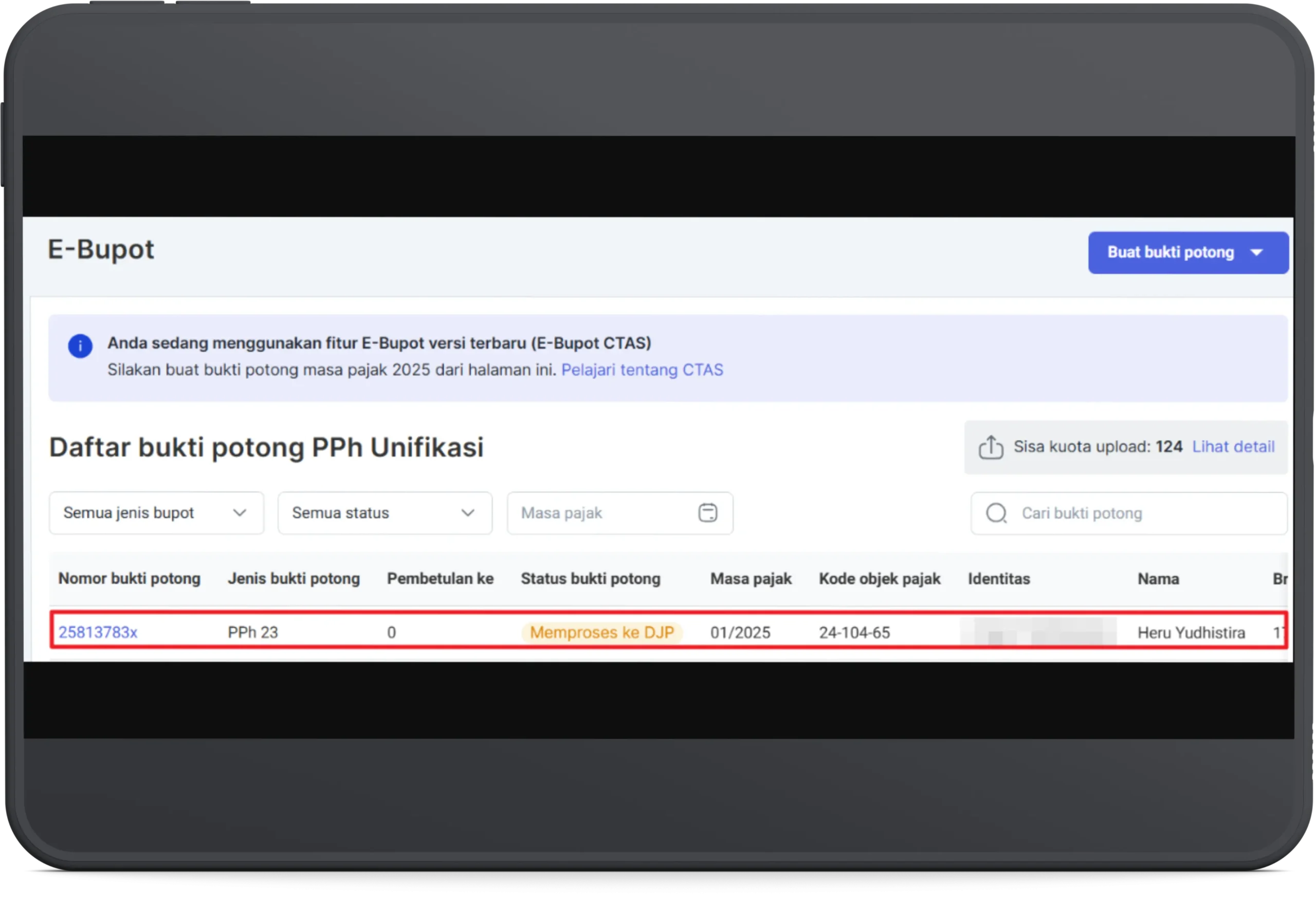
11. Apabila data yang Anda masukkan valid, Anda akan diarahkan kembali ke Halaman List Bukti Potong PPh Unifikasi dengan status “Memproses ke DJP”.
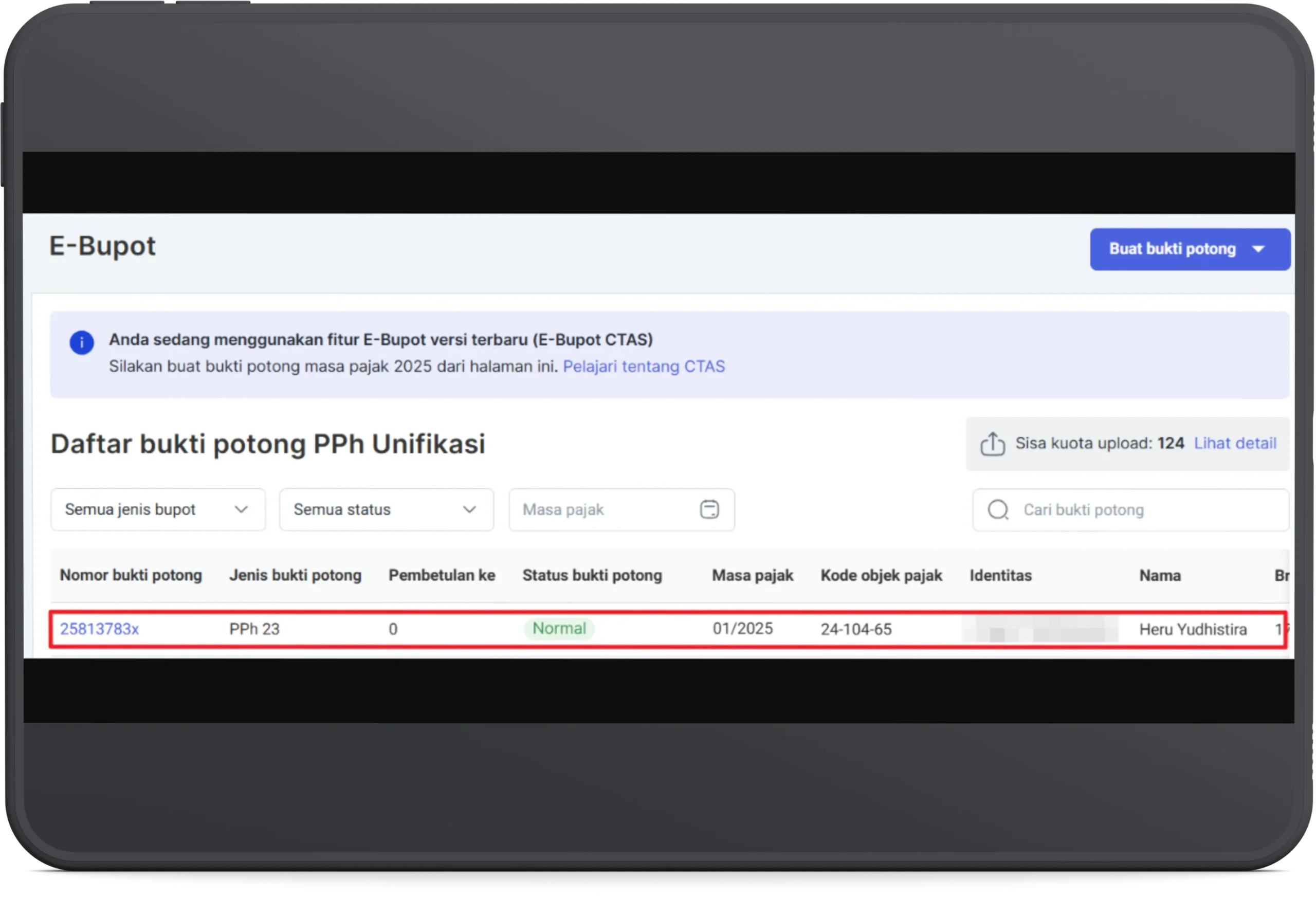
12. Tunggu beberapa saat dan refresh Halaman List Bukti Potong PPh Unifikasi. Apabila berhasil, status Bukti Potong PPh Unifikasi tersebut akan berubah menjadi “Normal” dan Nomor Bukti Potong akan diberikan oleh DJP.
Catatan:
Status dari bukti potong dapat dilihat dengan label berwarna.
– Normal atau Normal Pembetulan (Hijau)
– Dibetulkan (Abu-abu)
– Dibatalkan atau Gagal atau Dihapus (Merah)
– Sedang diproses (Kuning)
Cara Melihat Detail Bukti Potong
Jika Anda sudah melakukan pembayaran, maka Anda bisa melihat bukti potong PPh Unifikasi dengan lebih detail. Berikut langkah-langkahnya:
1. Masuk ke menu E-Bupot. Klik “PPh Unifikasi” pada tab E-Bupot Coretax.

2. Pada Halaman List Bukti Potong PPh Unifikasi, pilih salah satu Nomor Bukti Potong yang Anda lihat detailnya.
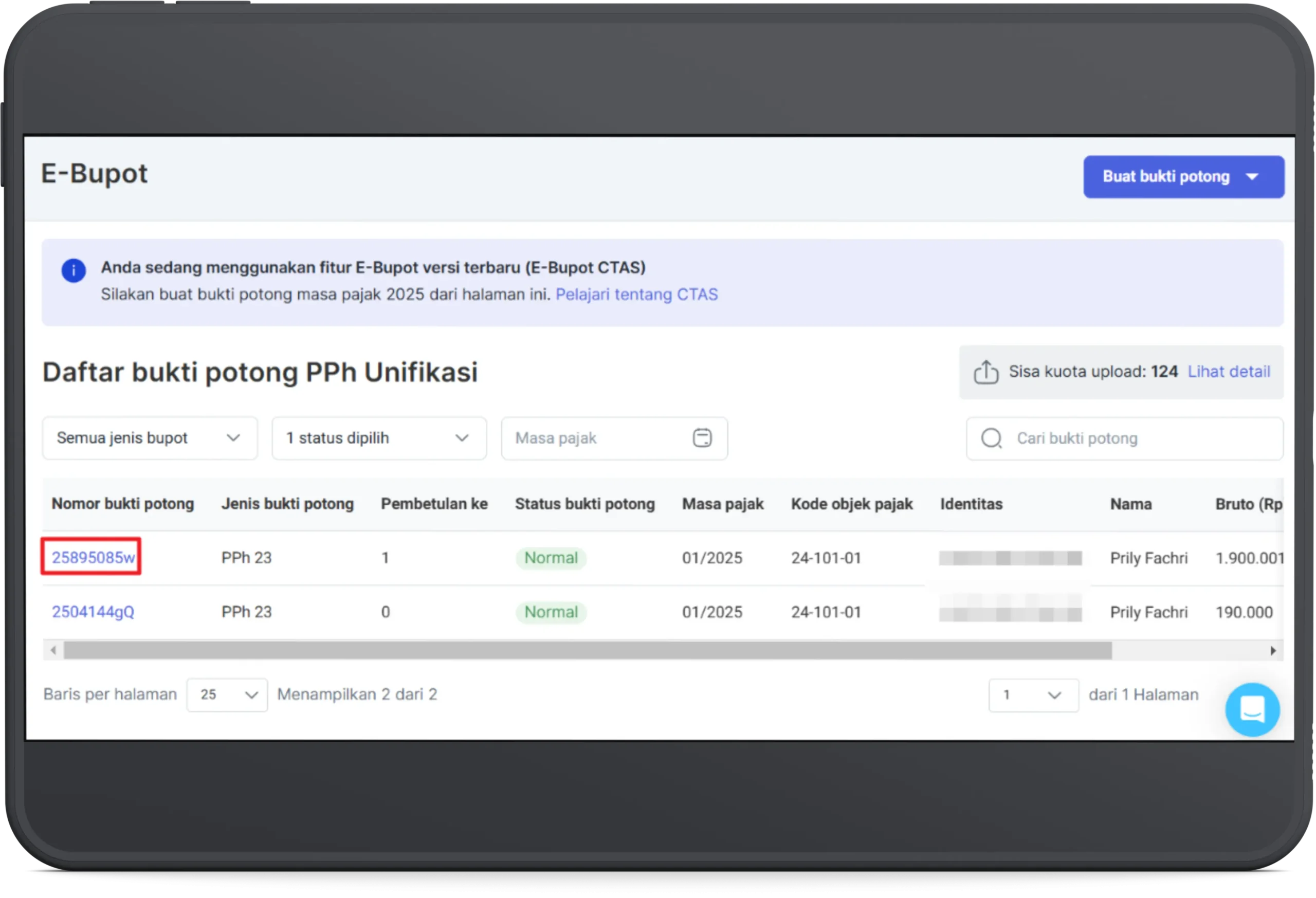
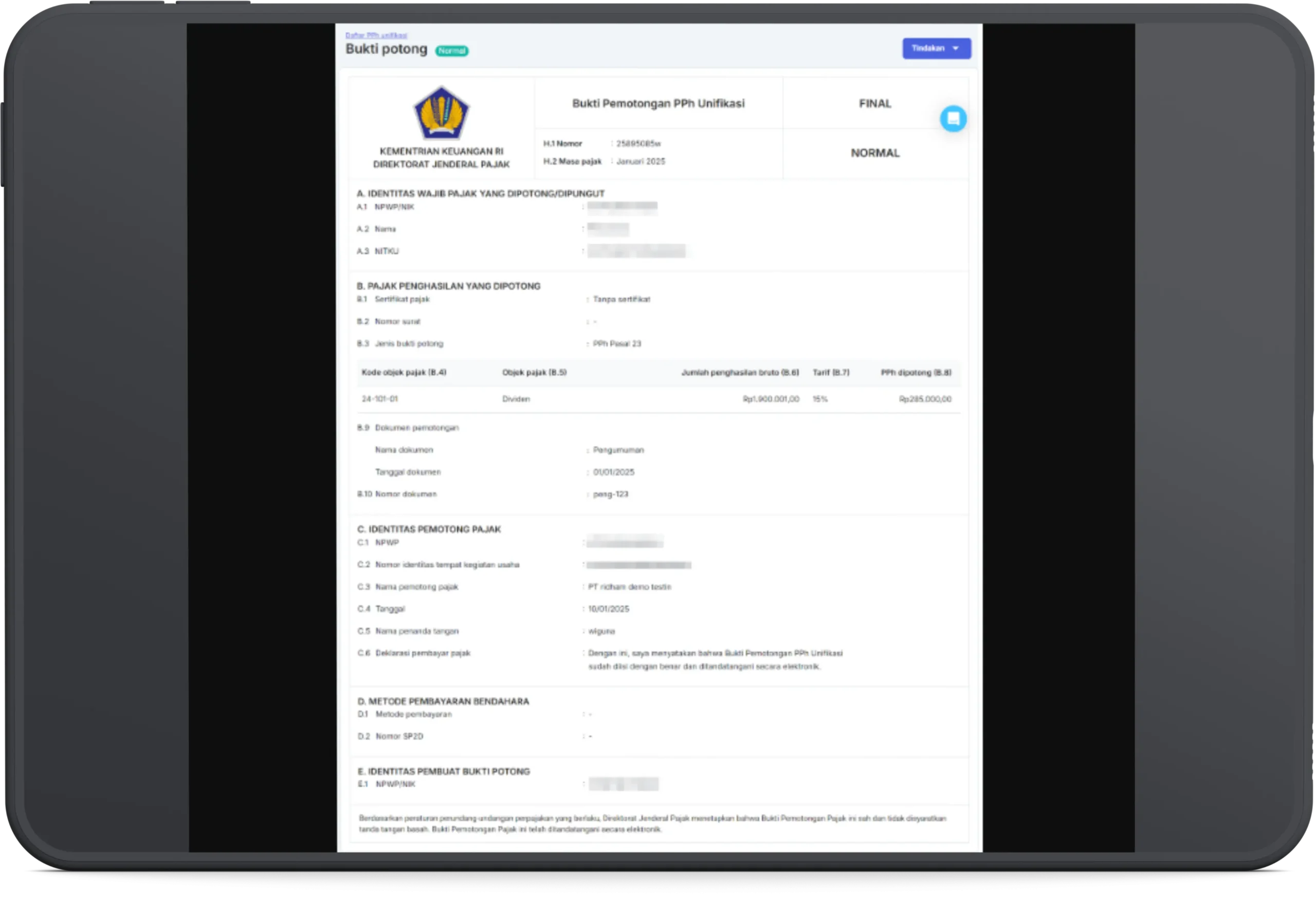
3. Maka detail bukti potong dapat terlihat seperti ini.
Catatan:
Status dari bukti potong dapat dilihat di bagian atas dengan label berwarna:
– Normal atau Normal Pembetulan (Hijau)
– Dibetulkan (Abu-abu)
– Dibatalkan atau Gagal atau Dihapus (Merah)
– Sedang diproses (Kuning)
Cara Edit Bukti Potong PPh Unifikasi Coretax
Bukti potong PPh Unifikasi normal yang belum terlapor dalam SPT Masa masih dapat diubah, sehingga tidak perlu melaporkan SPT Pembetulannya. Berikut cara edit bukti potong PPh Unifikasi Coretax:
1. Masuk ke menu E-Bupot. Klik “PPh Unifikasi” pada tab E-Bupot Coretax.
2. Pilih salah satu Bukti Potong PPh Unifikasi yang ingin diubah dan klik pada bagian “nomor bukti potong“.
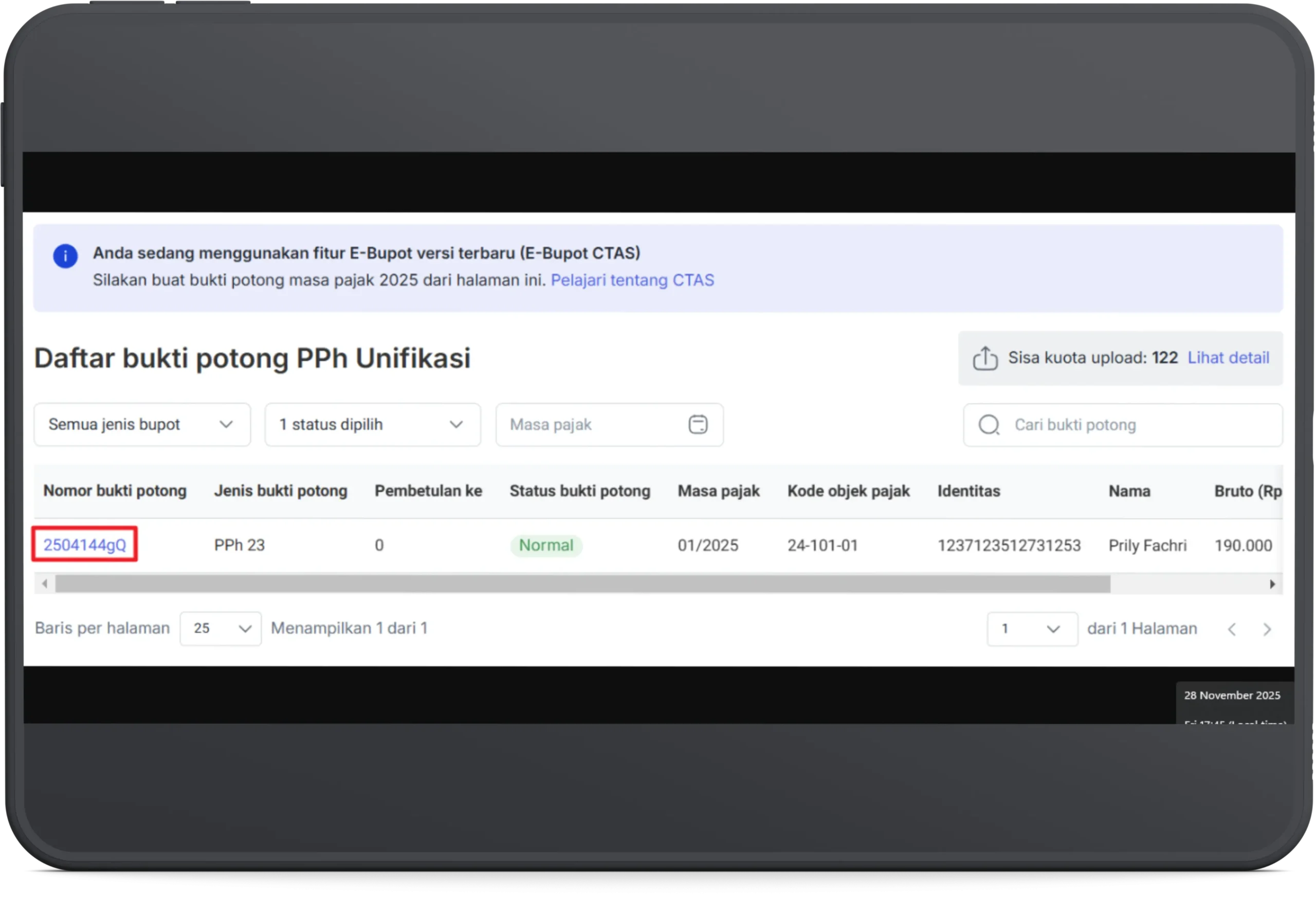
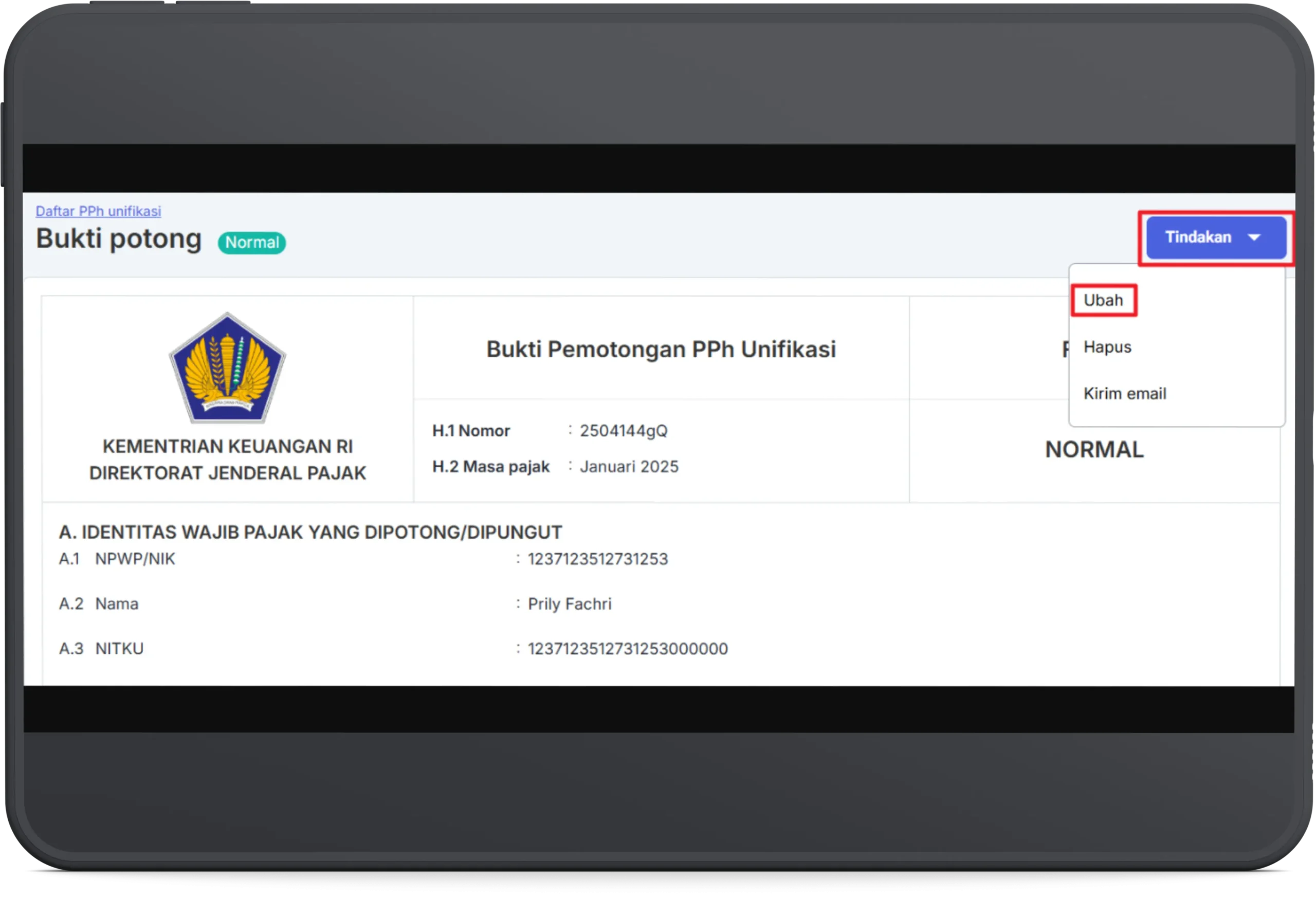
3. Pada Halaman Detail Bukti Potong PPh Unifikasi, klik tombol “Tindakan” dan pilih “Ubah“.
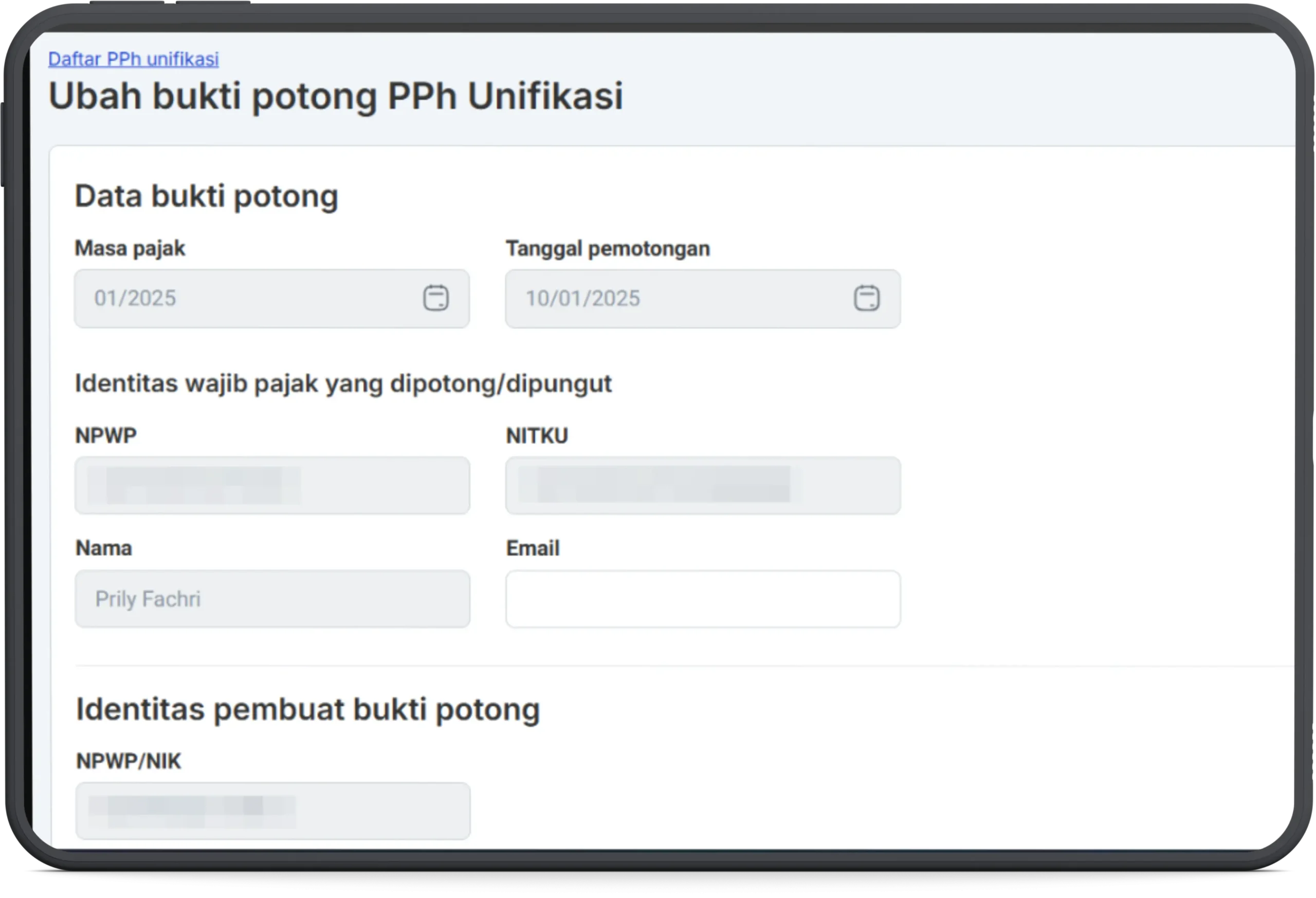
4. Anda akan diarahkan ke form Bukti Potong PPh Unifikasi yang sudah terpopulasi dengan data yang sebelumnya Anda input. Anda bisa mengubah data sesuai kebutuhan melalui halaman ini.
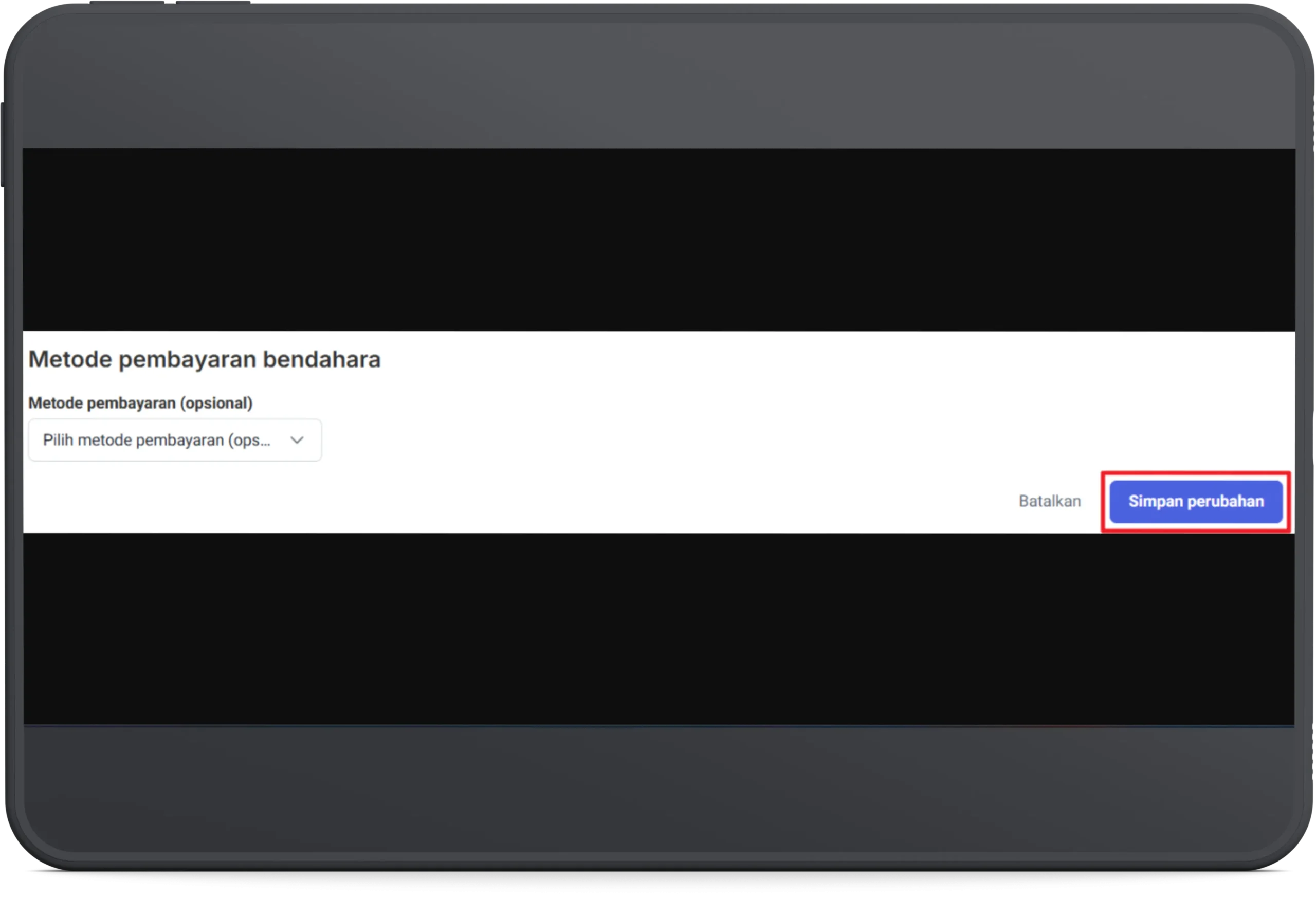
5. Klik “Simpan perubahan” untuk menyimpan data yang telah Anda ubah.
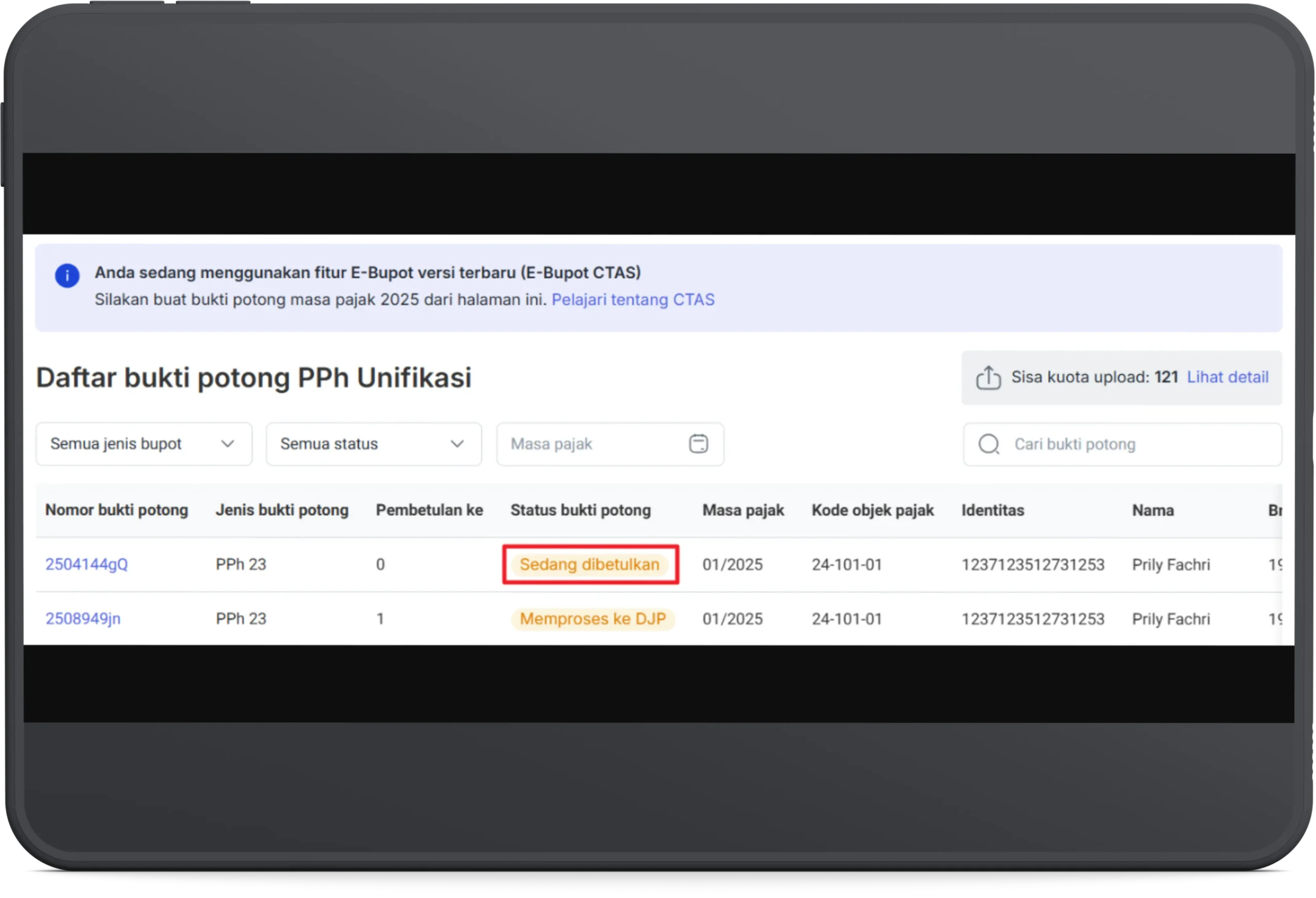
6. Anda akan diarahkan ke Halaman List Bukti Potong PPh Unifikasi dengan status “Sedang diproses“.
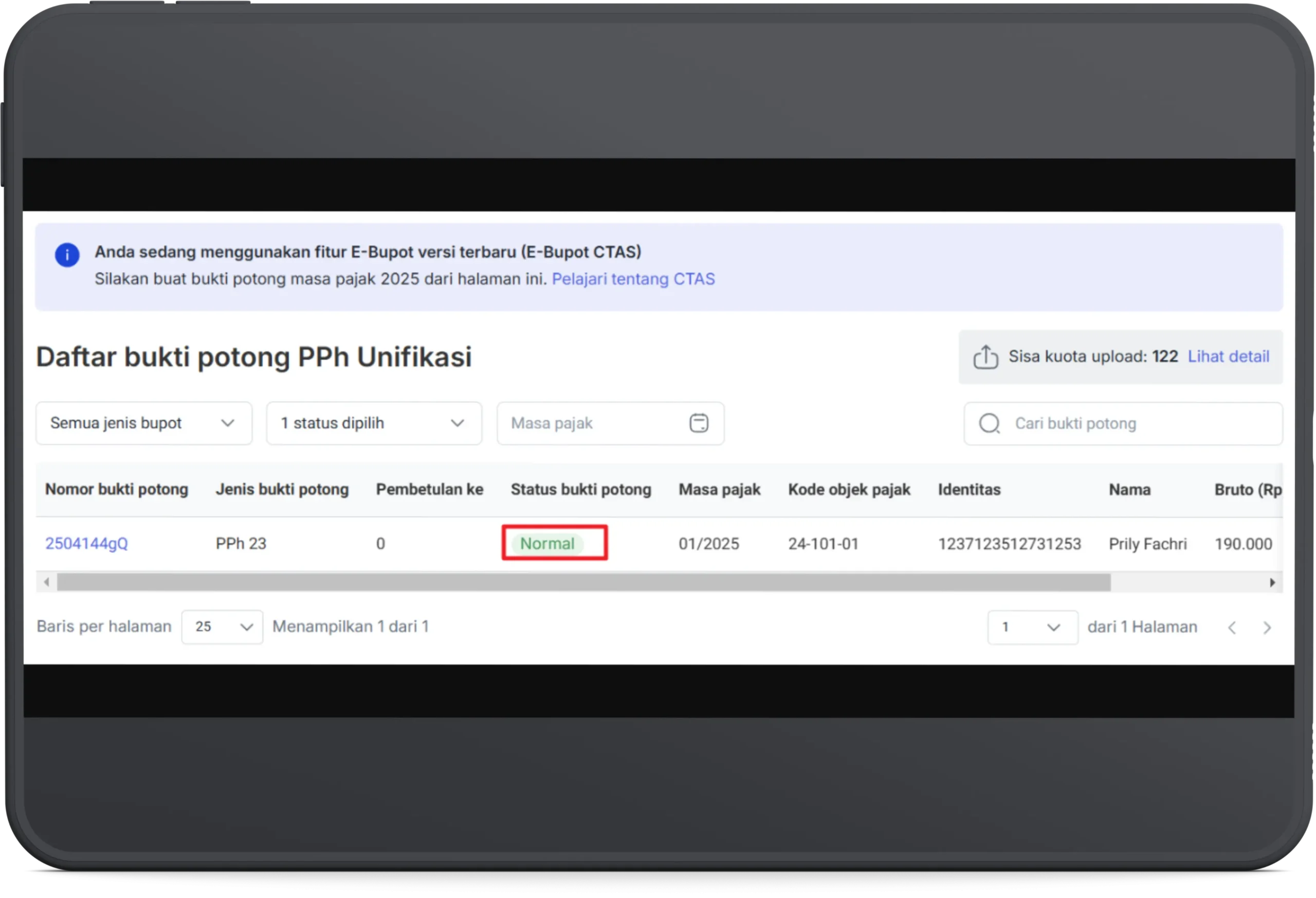
7. Tunggu beberapa saat dan apabila berhasil, status Bukti Potong PPh Unifikasi tersebut akan berubah menjadi “Normal” atau “Normal-Pembetulan” sesuai dengan status sebelum dilakukan pengeditan.
Cara Hapus / Batalkan Bukti Potong PPh Unifikasi Coretax
Bukti potong PPh Unifikasi normal yang belum terlapor dalam SPT Masa masih dapat dihapus, sehingga tidak perlu melaporkan SPT Pembetulannya. Berikut cara hapus bukti potong PPh Unifikasi Coretax:
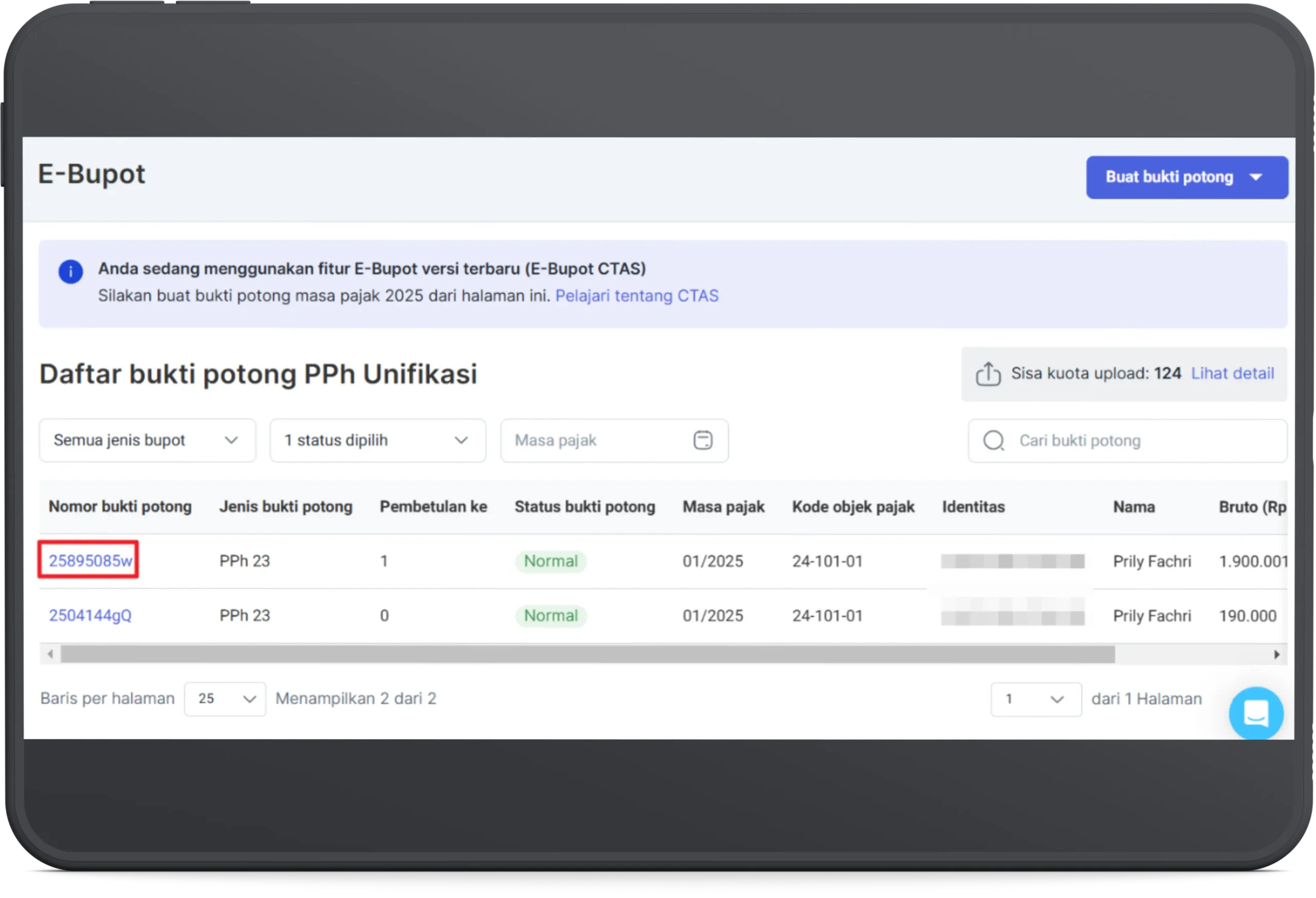
1. Masuk ke menu E-Bupot. Klik “PPh Unifikasi” pada tab E-Bupot Coretax.
2. Pilih salah satu Bukti Potong PPh Unifikasi yang ingin dihapus dan klik bagian “nomor bukti potong“.
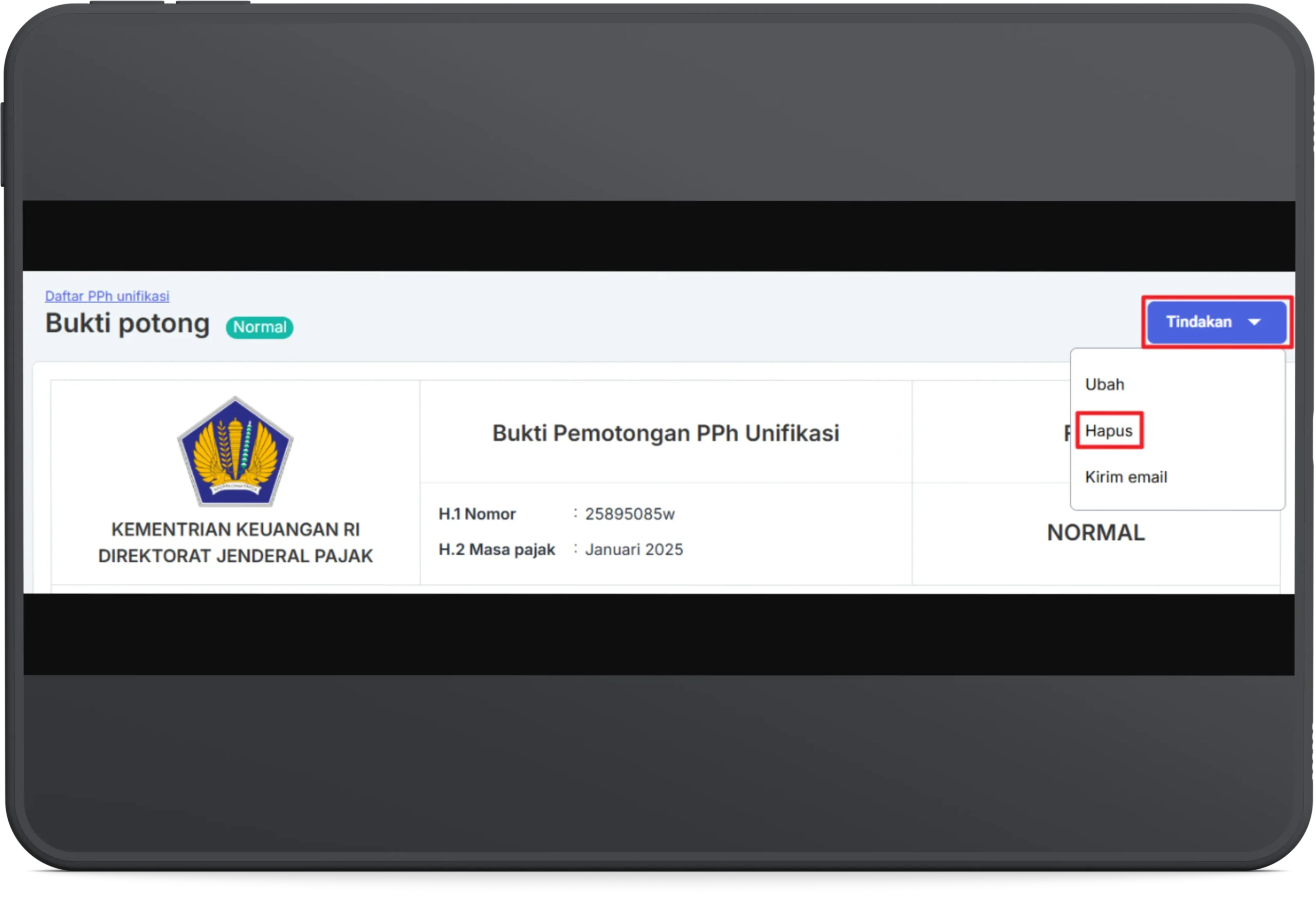
3. Pada Halaman Detail Bukti Potong PPh Unifikasi, klik tombol “Tindakan” dan pilih “Hapus“.
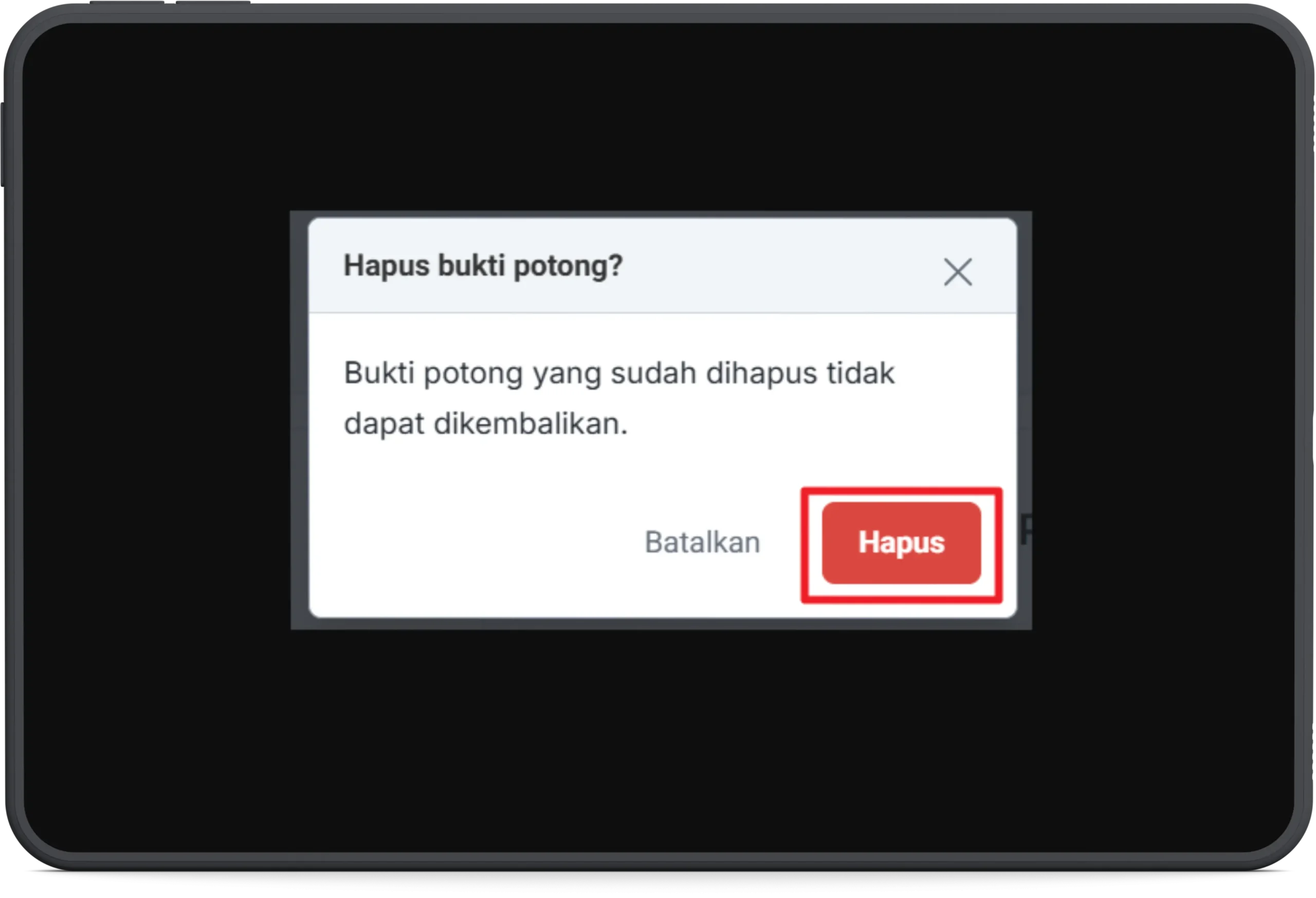
4. Nantinya akan mumcul pop-up konfirmasi penghapusan Bukti Potong. Klik tombol “Ya, hapus” untuk melanjutkan proses penghapusan.
5. Anda akan diarahkan ke Halaman List Bukti Potong PPh Unifikasi dengan status “Dihapus“.
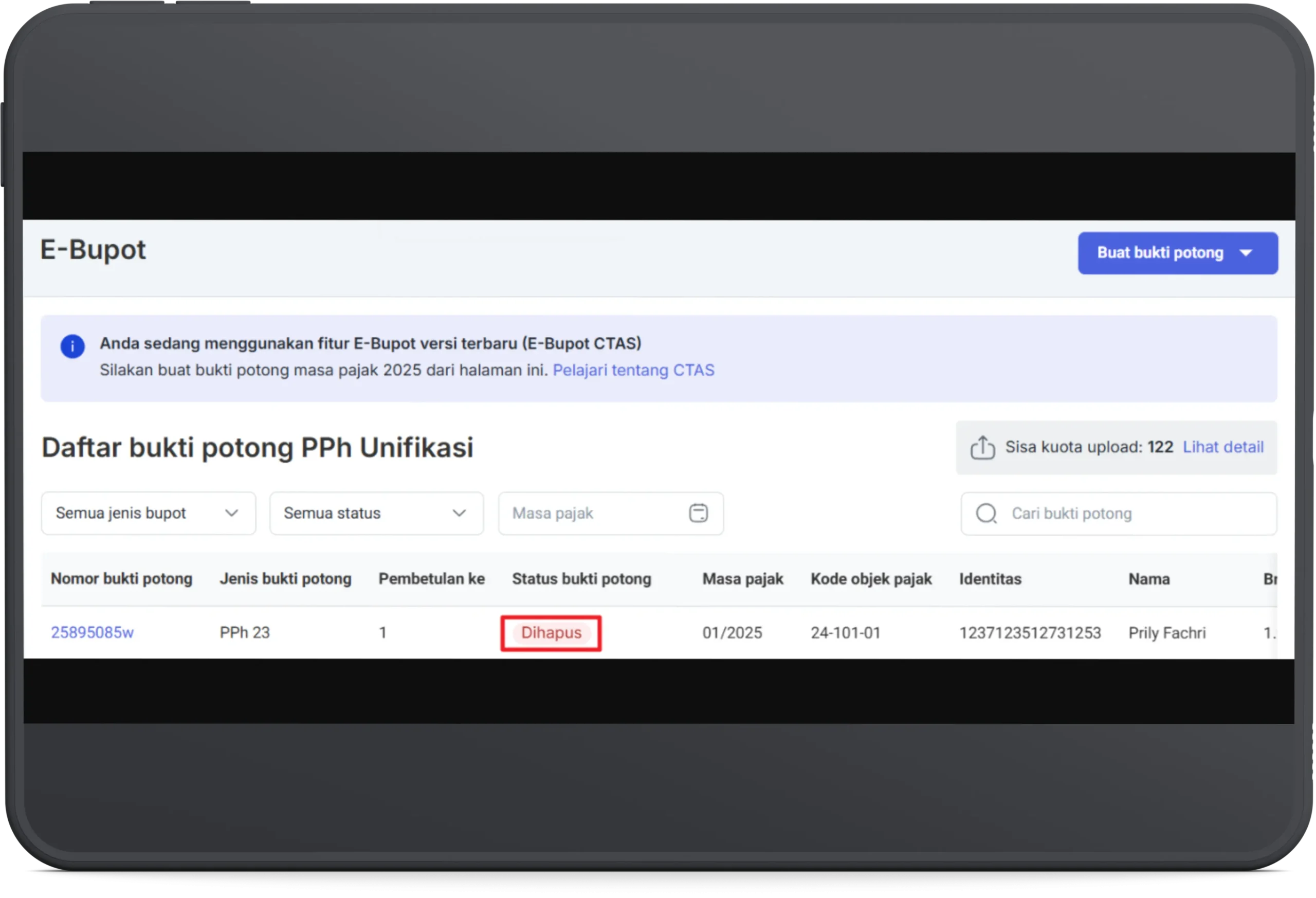
6. Penghapusan Bukti Potong bisa juga dilakukan pada Bukti Potong dengan status Gagal dan apabila berhasil, Bukti Potong akan hilang dari list.
Baca Juga: Kapan Bukti Potong PPh 23 Diterbitkan dan Siapa yang Buat?
Bukti Potong PPh Non Resident (PPh 26)
Pembuatan bukti potong PPh 26 bagi wajib pajak luar negeri juga dilakukan di eBupot Unifikasi dengan langkah serupa:
- Masukkan data seperti nama, alamat, negara, dan dokumen dasar.
- Tambahkan fasilitas P3B/SKD jika ada.
- Tentukan tarif sesuai perjanjian P3B atau peraturan DJP.
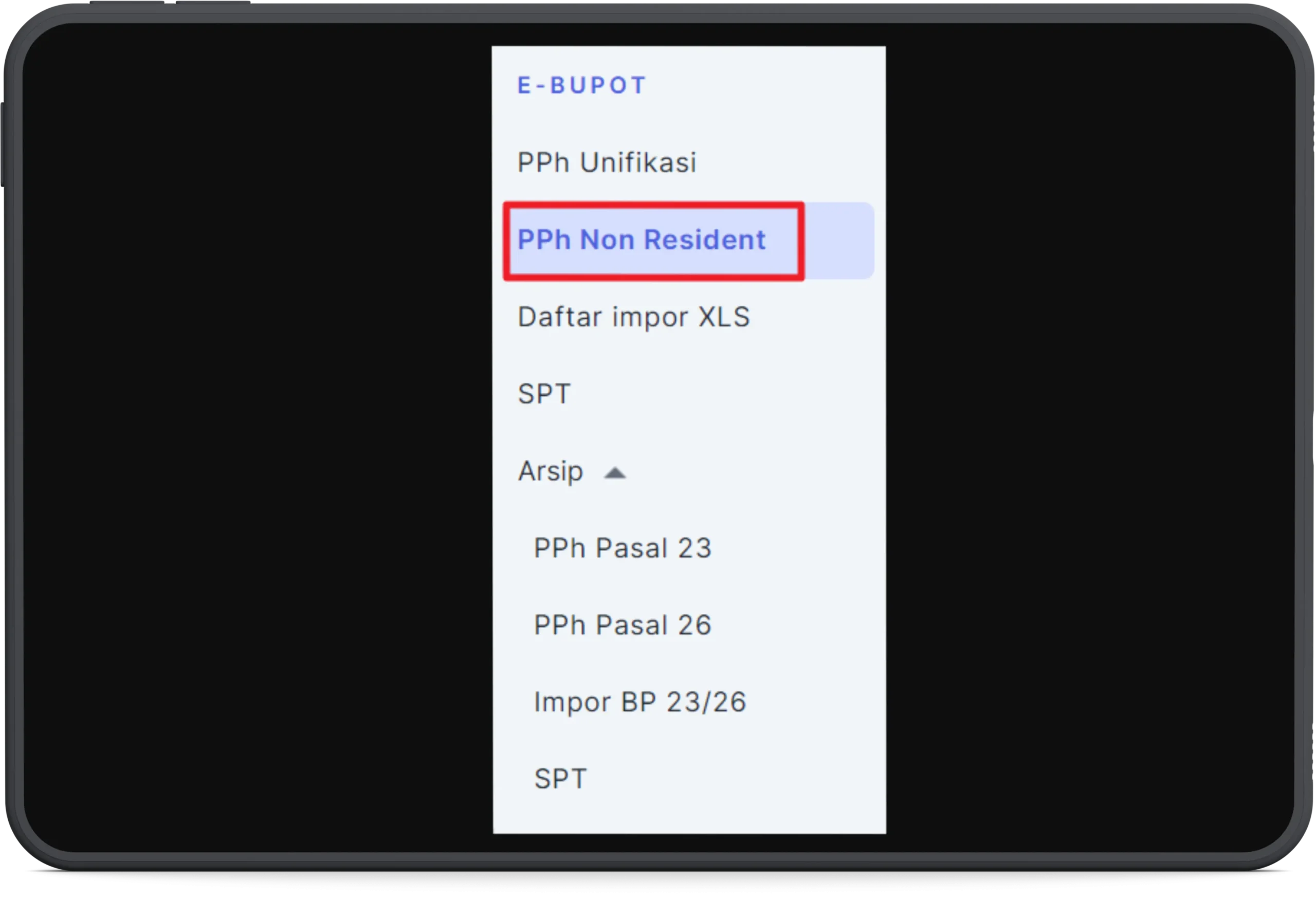
1. Masuk ke menu E-Bupot. Kemudian, klik tab “PPh Non Resident“.
2. Anda akan diarahkan ke Halaman List Bukti Potong PPh Non Resident. Kemudian klik “Buat Bukti Potong” untuk membuka form Bukti Potong PPh Non Resident.
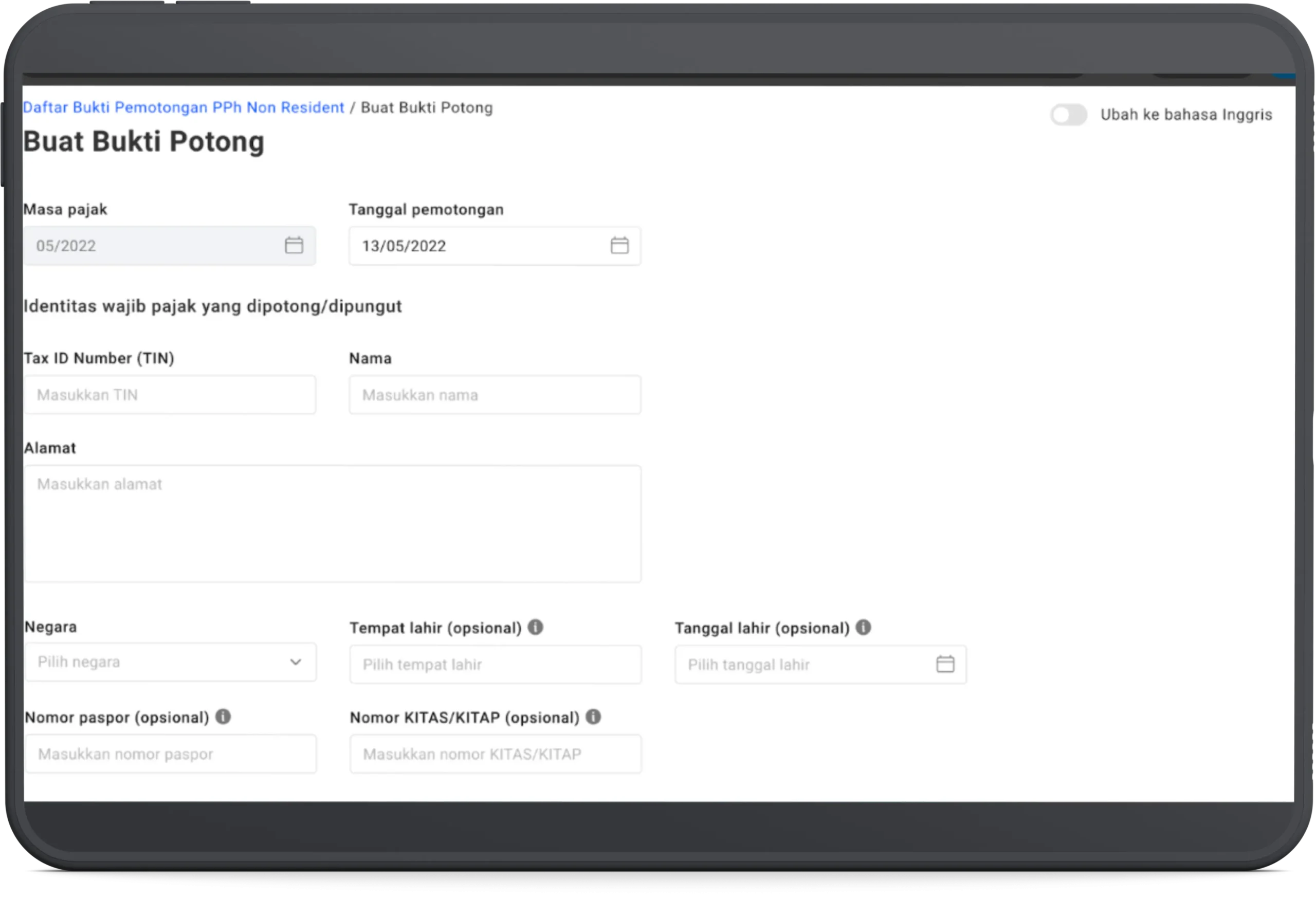
3. Isi form Bukti Potong PPh Non Resident sesuai dengan kebutuhan Anda.
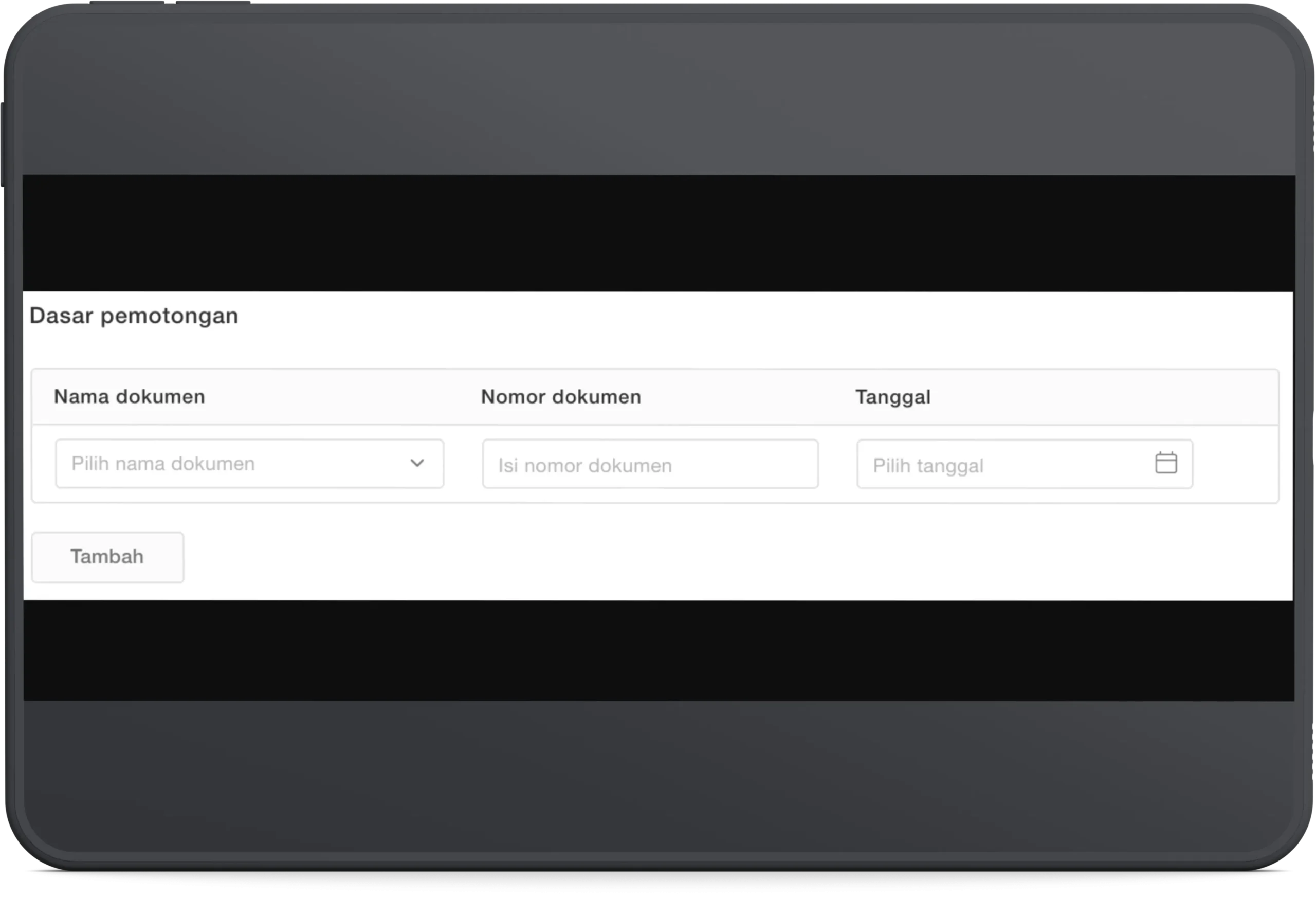
4. Masukkan tanggal pemotongan dan identitas wajib pajak yang dipotong. Masa Pajak akan menyesuaikan dengan tanggal pemotongan yang dipilih. Identitas Wajib Pajak yang dipotong berupa:
- Tax ID Number (TIN) wajib diisi.
- Nama Badan atau Perorangan.
- Alamat.
- Negara.
- Tanggal lahir (wajib diisi apabila yang dipotong adalah perorangan).
- Tempat lahir (wajib diisi apabila yang dipotong adalah perorangan).
- Nomor paspor (wajib diisi apabila yang dipotong adalah perorangan.
- Nomor KITAS/KITAP (wajib diisi apabila yang dipotong adalah perorangan).
- Input dokumen dasar pemotongan (bisa lebih dari satu).
- Nomor dokumen.
- Tanggal dokumen.
Catatan:
Dokumen bisa berupa faktur pajak, invoice, pengumuman, surat perjanjian, bukti pembayaran, akta perikatan, akta RUPS, atau surat pernyataan.
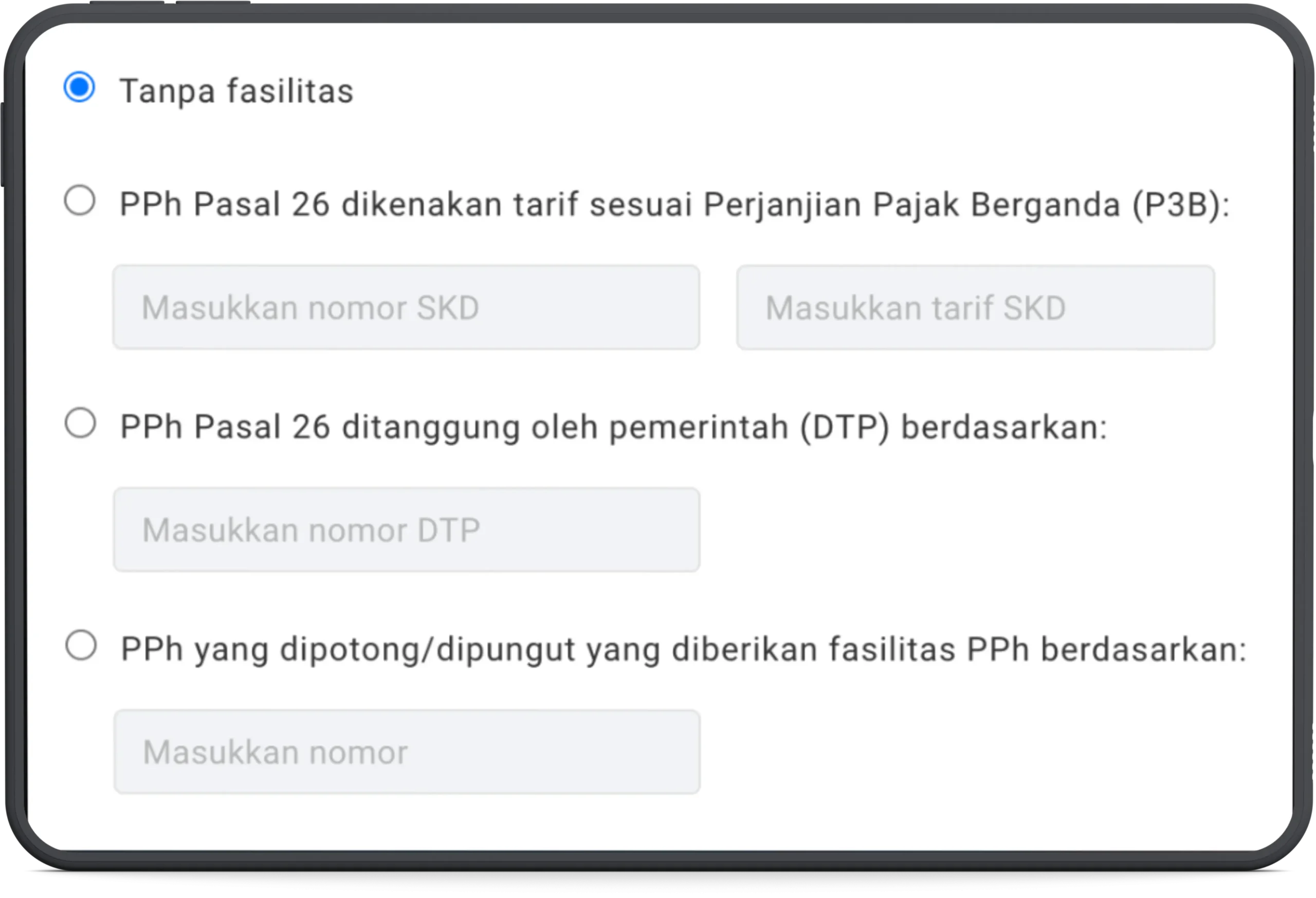
5. Tentukan fasilitas dalam pembuatan bukti potong.
- Bukti potong tanpa fasilitas.
- Bukti potong dengan fasilitas Perjanjian Penghindaran Pajak Berganda (P3B). Fasilitas ini hanya tersedia apabila wajib pajak yang dipotong memiliki NPWP. Bukti potong dengan fasilitas ini wajib memasukkan nomor SKD, dan memasukkan tarif SKD sesuai negara wajib pajak yang dipotong untuk menggantikan tarif PPh yang dipotong.
- Bukti potong dengan fasilitas Ditanggung Pemerintah (DTP). Fasilitas ini hanya tersedia apabila wajib pajak yang dipotong memiliki NPWP. Bukti potong dengan fasilitas ini wajib memasukkan nomor DTP.
- Bukti potong dengan fasilitas PPh lainnya. Fasilitas ini hanya tersedia apabila wajib pajak yang dipotong memiliki NPWP. Bukti potong dengan fasilitas ini wajib memasukkan nomor fasilitas PPh lainnya.
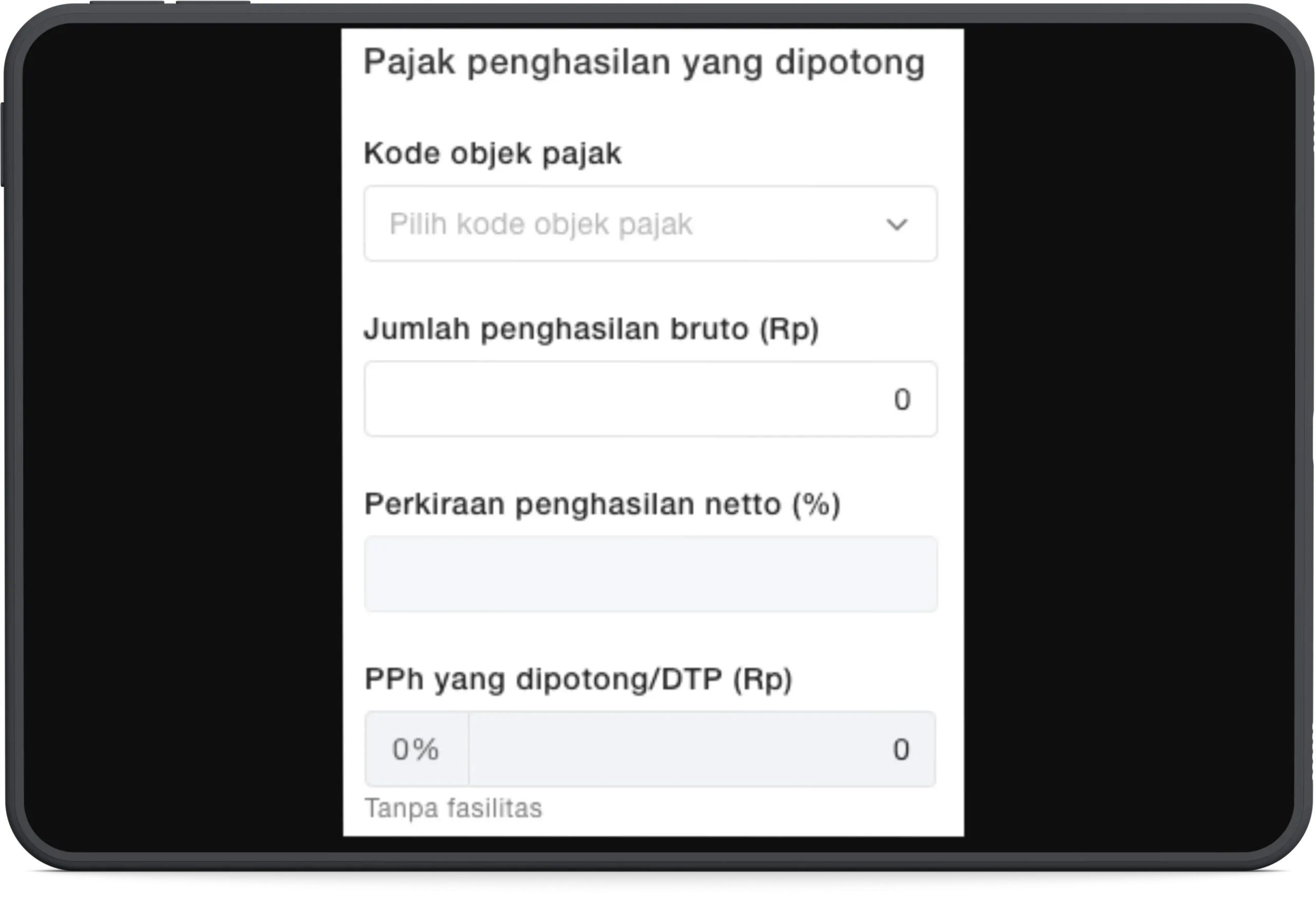
Tentukan kode objek pajak beserta jumlah penghasilan brutonya.
- Kode objek pajak yang dipilih akan menentukan perkiraan penghasilan neto dan tarif PPh Non Resident-nya. Apabila menggunakan fasilitas SKD, maka tarif PPh Non Resident-nya akan digantikan dengan tarif SKD yang dimasukkan oleh Anda.
- Hasil perkalian jumlah penghasilan bruto dengan perkiraan penghasilan neto akan dilakikan lagi dengan tarif PPh Non Resident-nya menghitung PPh Non Resident/DTP-nya.
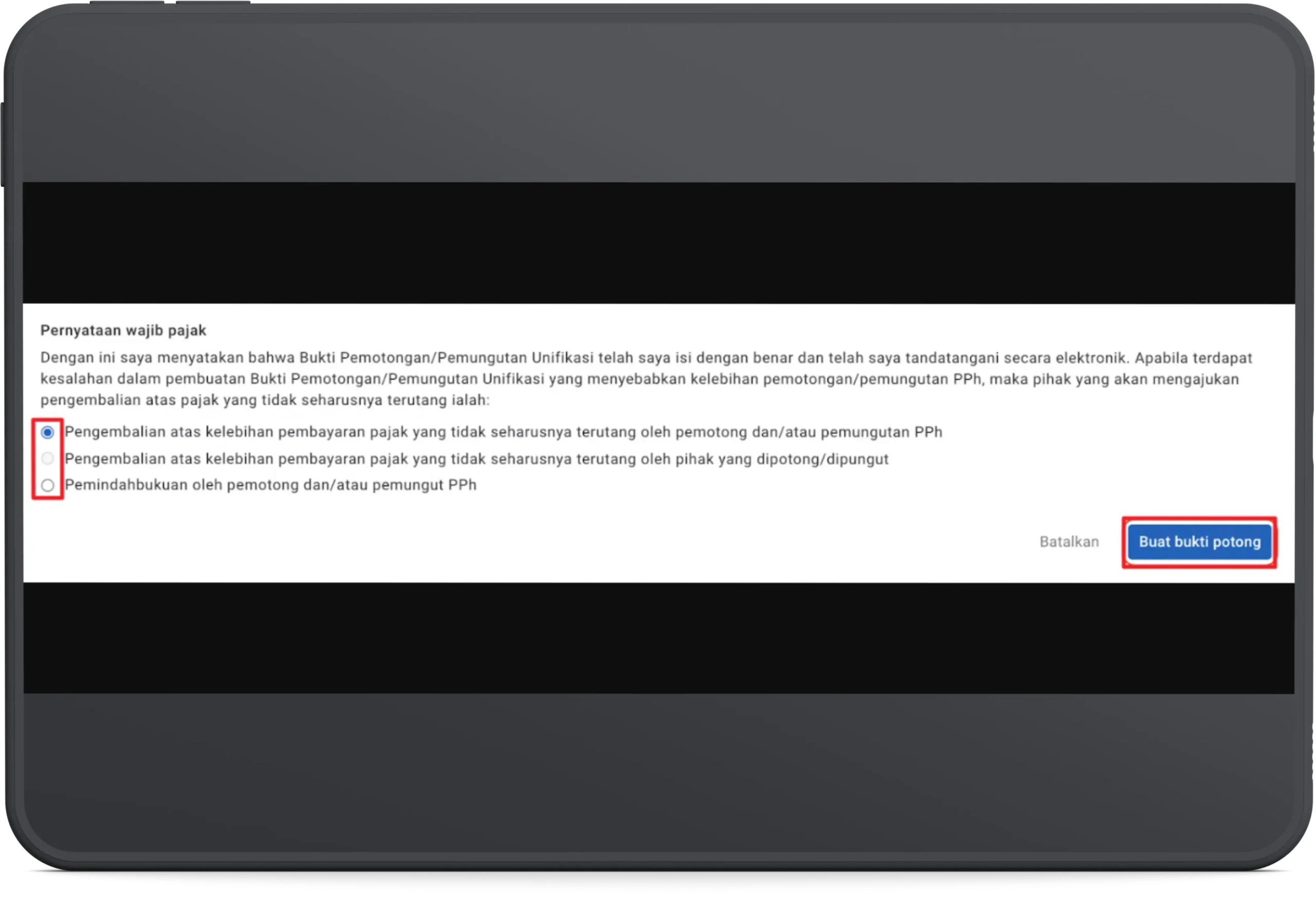
6. Kemudian pilih salah satu pernyataan wajib pajak dan klik “Buat bukti potong“.
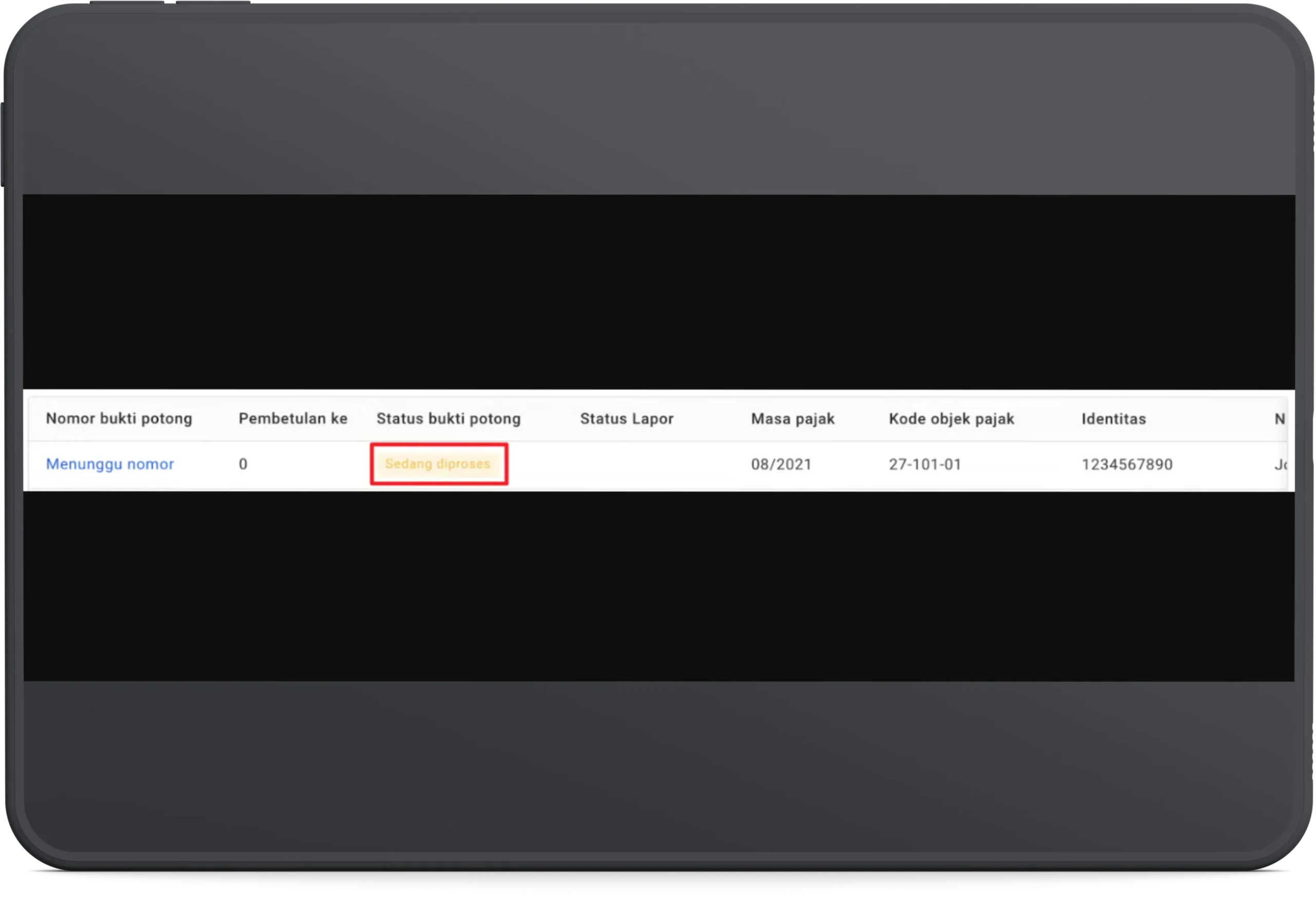
7. Apabila data yang Anda masukkan valid, Anda akan diarahkan kembali ke Halaman List Bukti Potong PPh Non Resident dengan status “Sedang diproses“.
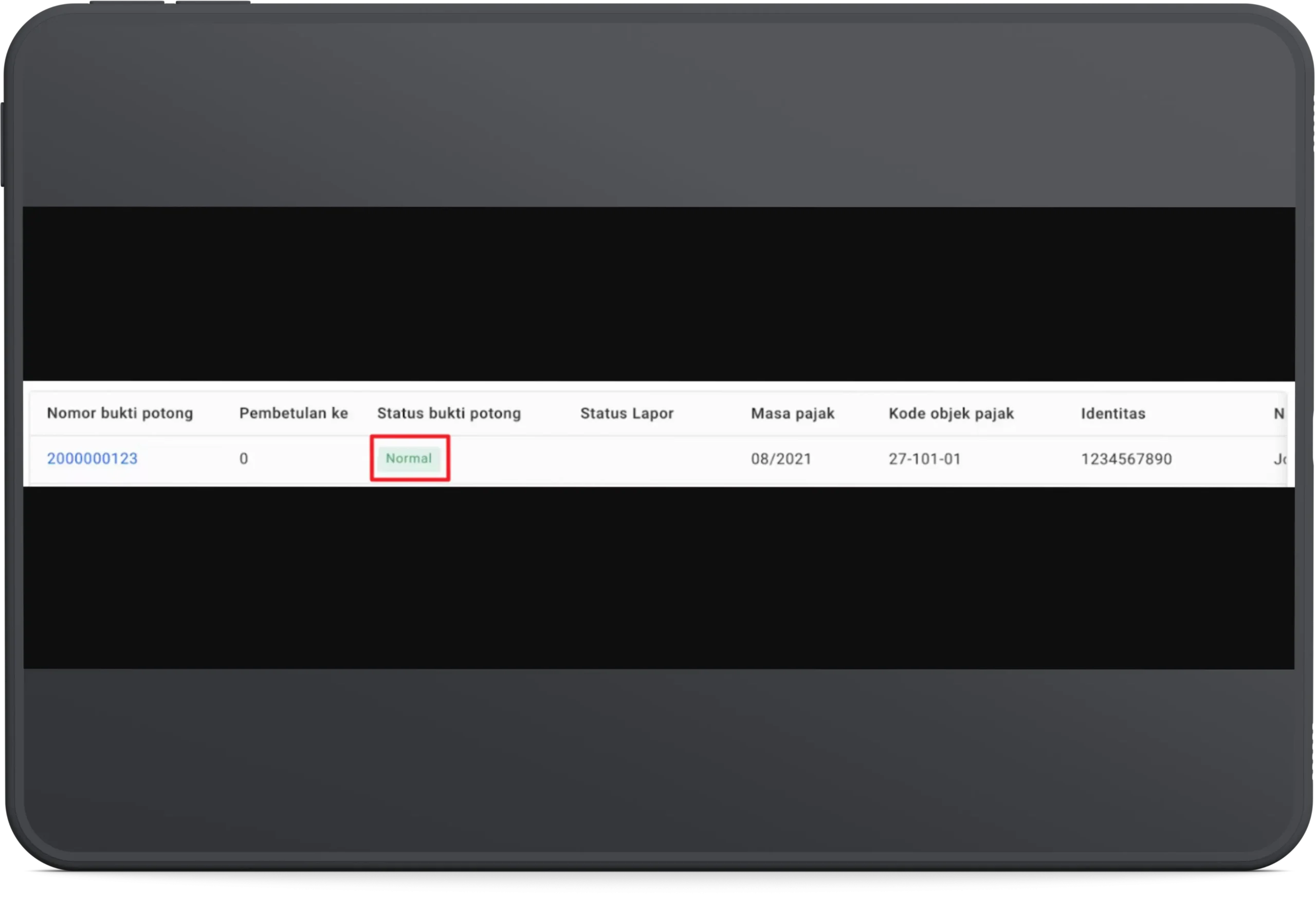
8. Tunggu beberapa saat dan refresh Halaman List Bukti Potong PPh Non Resident. Apabila berhasil, status Bukti Potong PPh Non Resident tersebut akan berubah menjadi Normal dan Nomor Bukti Potong akan diberikan oleh DJP.
Fitur Tambahan: Bulk Download e-Bupot Unifikasi
e-Bupot Coretax Unifikasi Mekari Klikpajak menyediakan fitur unduh massal bukti potong berdasarkan filter (CSV) atau masa pajak tertentu (PDF). Berikut langkah-langkah cara melakukan bulk download e Bupot:
1. Untuk melakukan bulk download e-Bupot, klik menu E-Bupot. Kemudian klik tombol “Download”. Terdapat 2 tipe unduh yang bisa Anda pilih, yaitu unduh sesuai filter dan pencairan (Format CSV) dan sesuai Masa Pajak (Format PDF).
Catatan:
Fitur ini terdapat pada menu “PPh Unifikasi” maupun “PPn Non Resident”.
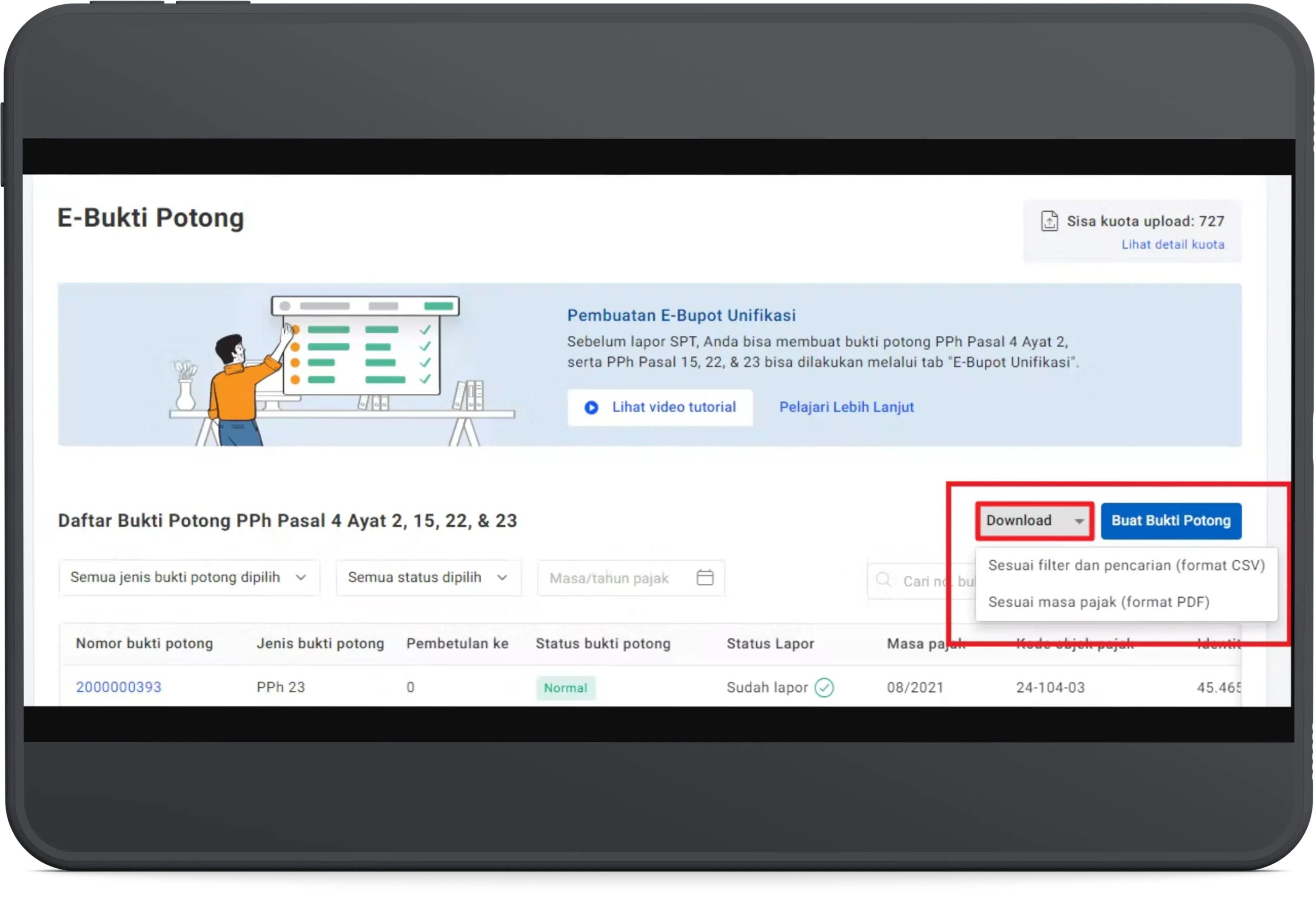
3. Apabila Anda memilih sesuai filter dan pencarian (Format CSV), maka sistem akan melakukan proses unduh secara otomatis.
4. Jika Anda memilih sesuai Masa Pajak (Format PDF), maka akan muncul pop-up detail download bukti potong.
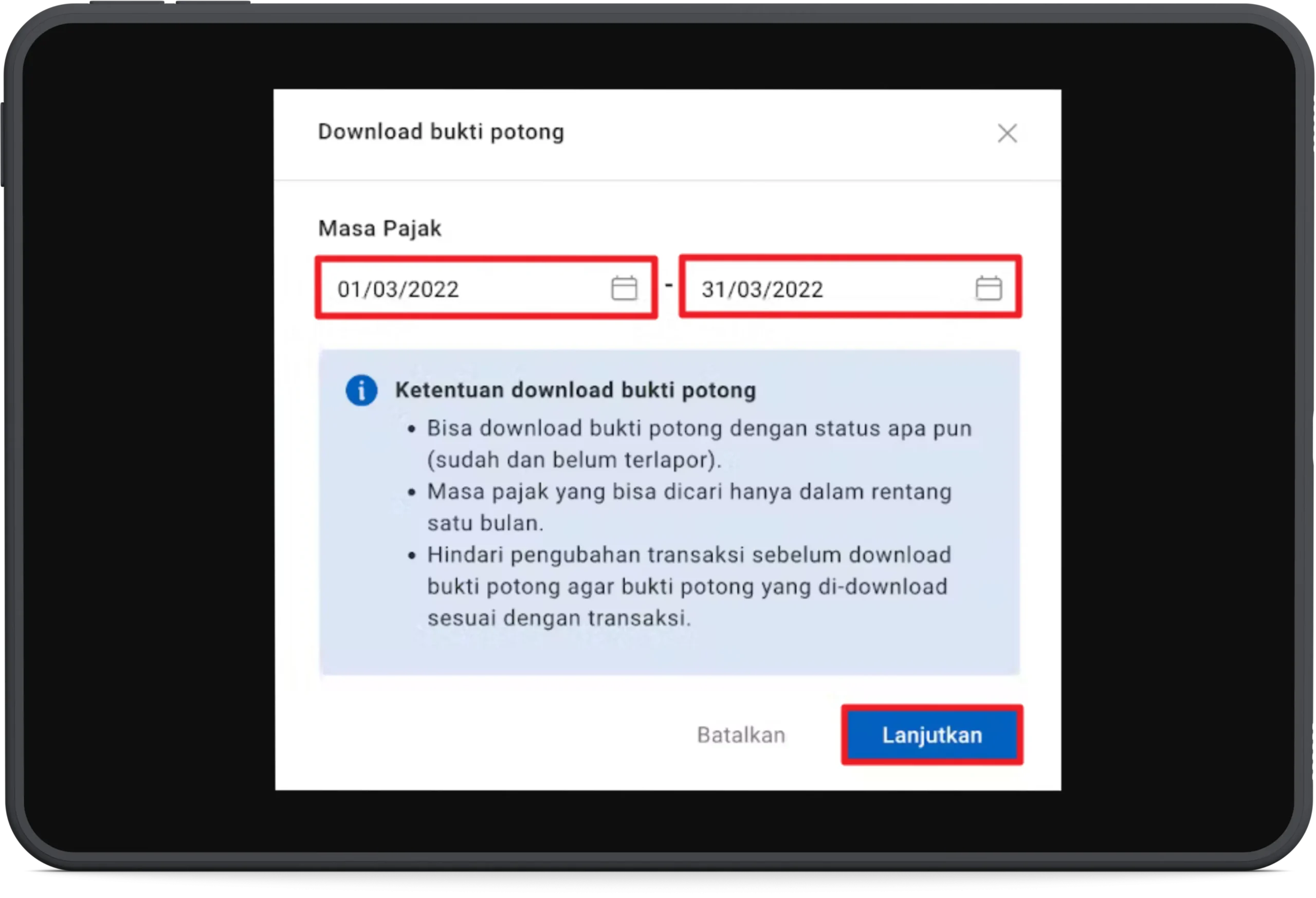
5. Pilih Masa Pajak awal dan Masa Pajak akhir sesuai bukti potong yang ingin Anda unduh.
Catatan: Rentang Masa Pajak maksimal yang dapat diunduh adalah 1 (satu) bulan.
6. Klik tombol “Lanjutkan” untuk memulai proses download.
7. Anda dapat melihat hasil proses download melalui banner yang tampil di atas aplikasi. Unduh bukti potong dengan klik tulisan “di sini” yang ditampilkan pada banner.
Catatan: Saat proses mengunduh bukti potong berjalan, akan tampil banner berwarna jingga. Setelah proses mengunduh selesai, tampilan banner berubah menjadi hijau.
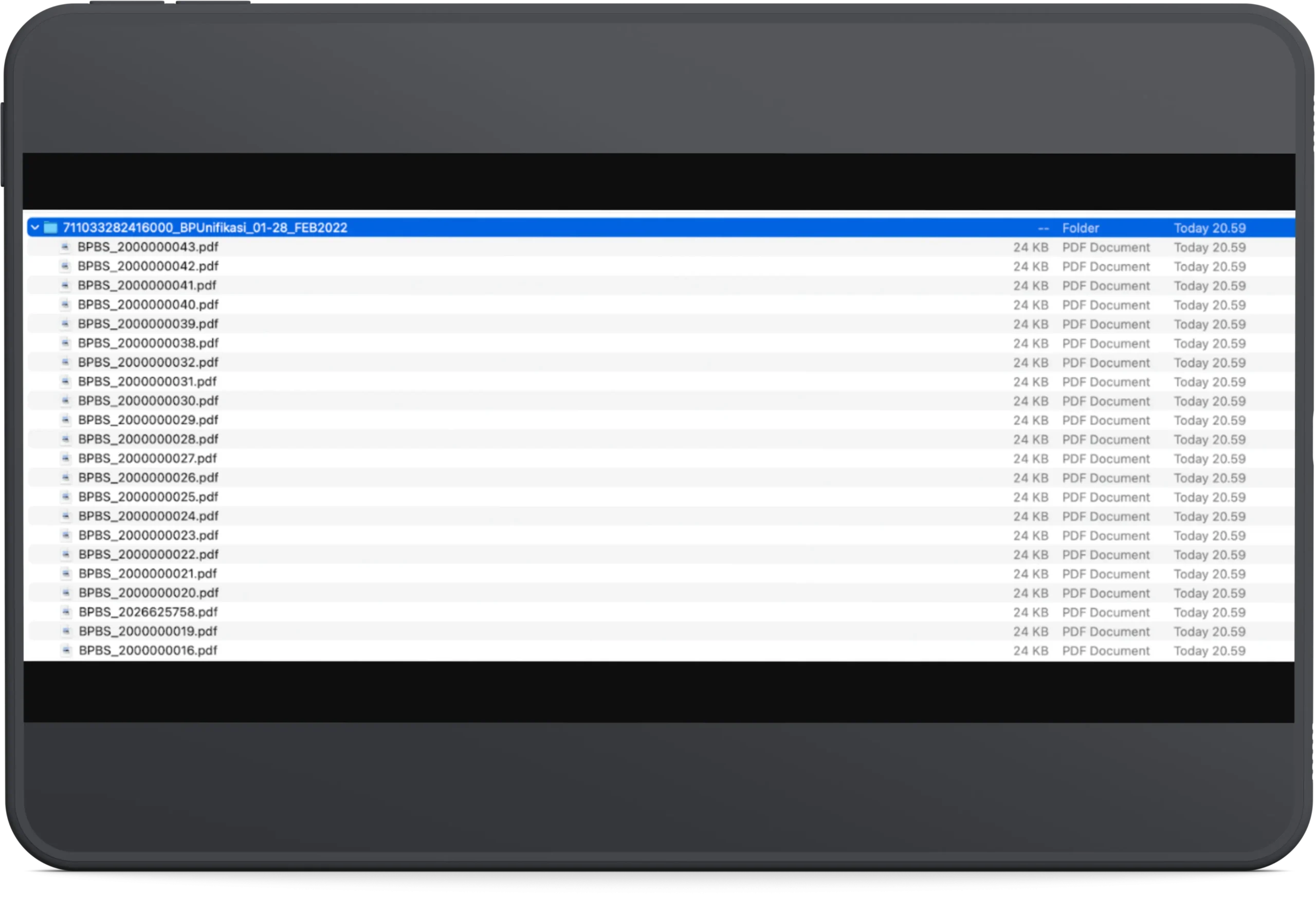
8. Format nama file dan ketentuan status pada bulk download bupot seperti gambar di bawah ini.
Catatan:
– <<NPWP>>_BPUnifikasi_dd-dd-mon_yyyy.zip: merupakan format nama file bulk download PPh Unifikasi.
– <<NPWP>>_BPNonResident_dd-dd-mon_yyyy.zip: merupakan format nama file bulk download PPh Non Resident.
– dd pertama sebagai tanggal Masa Pajak awal, dd kedua sebagai tanggal Masa Pajak akhir, mon sebagai bulan masa pajak, yyyy sebagai tahun masa pajak.
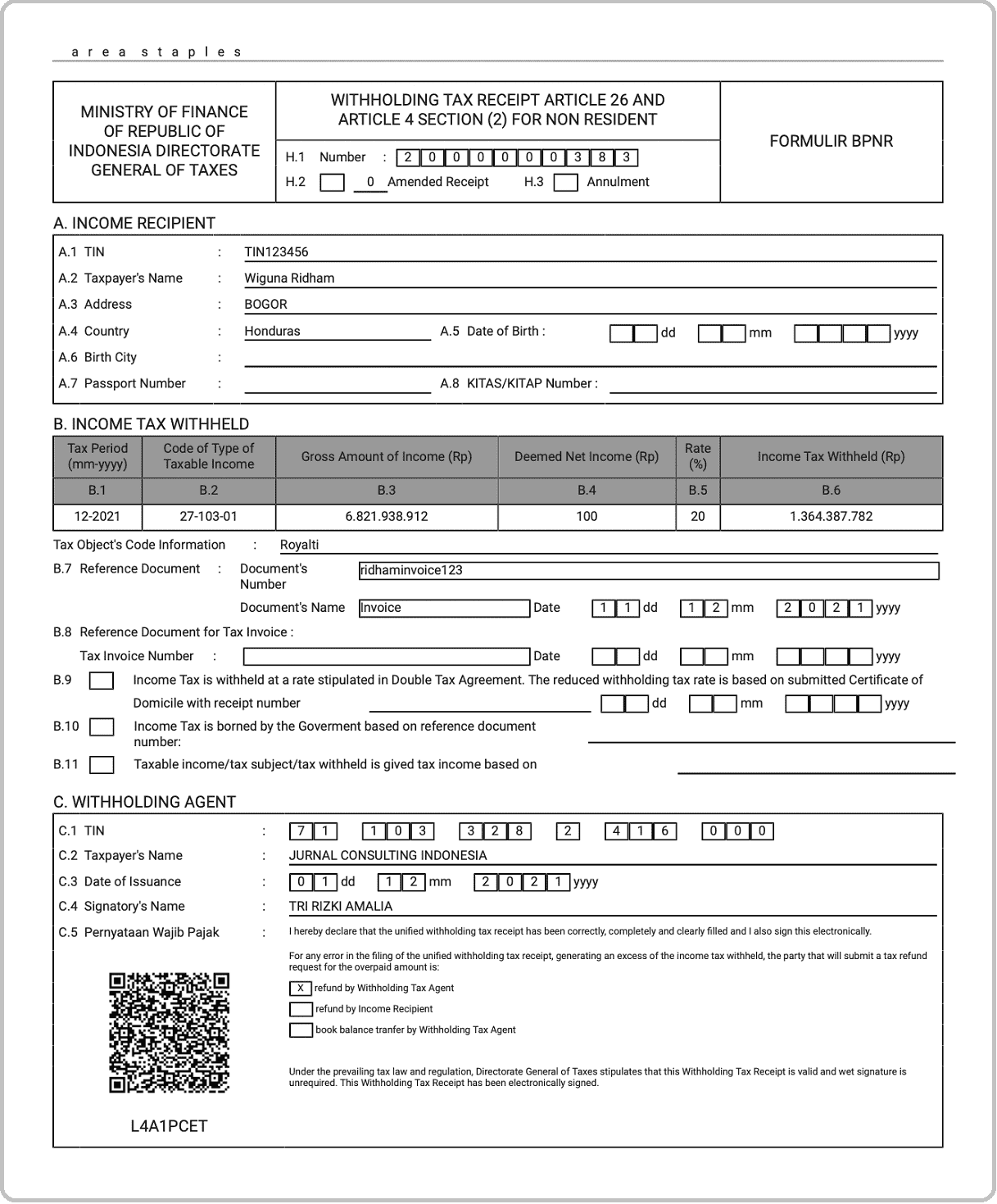
9. Status bukti potong yang dapat diunduh adalah Normal. Normal Pembetulan dan Dibatalkan, baik yang sudah dilapor maupun yang belum dilapor.
Kesimpulan
Penggunaan e-Bupot Unifikasi menjadi langkah penting dalam modernisasi administrasi perpajakan. Sistem ini mempermudah pembuatan bukti potong PPh secara terintegrasi, efisien, dan sesuai ketentuan DJP.
Dengan mengikuti prosedur yang telah ditentukan, wajib pajak dapat menghindari kesalahan dalam pemotongan dan pelaporan pajak. Baik untuk PPh 23/26, 22, 15, maupun 4 ayat 2, seluruh proses ini kini bisa dikelola dalam satu platform.
Mekari Klikpajak hadir sebagai solusi resmi DJP untuk pengelolaan pajak digital. Dengan fitur e-Bupot Unifikasi yang lengkap, Anda bisa lebih fokus pada pengelolaan bisnis tanpa khawatir urusan pajak.
Pengelolaan bukti potong PPh unifikasi melalui e-Bupot Unifikasi Mekari Klikpajak lebih cepat dan menghemat banyak waktu karena sudah terintegrasi dengan software akuntansi Mekari Jurnal ERP, sehingga prosesnya dapat dilakukan secara otomatis.
Saya Mau Coba Gratis Mekari Klikpajak Sekarang!
Referensi
Help-center.klikpajak.id. “Layanan Bantuan Mekari Klikpajak“
Pajak.go.id. “Peraturan Direktur Jenderal Pajak No. PER-24/PJ/2021 tentang Bentuk dan Tata Cara Pembuatan Bukti Pemotongan/Pemungutan Unifikasi serta Bentuk, Isi, Tata Cara Pengisian, dan Penyampaian Surat Pemberitahuan Masa Pajak Penghasilan Unifikasi“
Database Peraturan JDIH BPK. “Peraturan Menteri Keuangan No. 81 Tahun 2024 tentang Ketentuan Perpajakan dalam Rangka Pelaksanaan Sistem Inti Administrasi Perpajakan“