





- SPT Tahunan wajib dilaporkan oleh karyawan paling lambat 31 Maret sesuai UU KUP jo. UU HPP.
- Gunakan formulir yang tepat: 1770 SS, 1770 S, atau 1770 sesuai jumlah dan sumber penghasilan.
- Bukti potong 1721-A1 (swasta) atau 1721-A2 (ASN) menjadi dasar utama pengisian SPT.
- Pelapora dilakukan melalui Coretax DJP, mulai dari input data hingga untuk BPE.
- Pastikan data akurat dan leporkan SPT tepat waktu untuk hindari denda Rp100.00 akibat terlambat lapor.
Memahami cara lapor SPT Tahunan pribadi karyawan di Coretax kini bukan sekadar kewajiban, tetapi juga bagian dari adaptasi terhadap sistem pajak terbaru. Meski PPh 21 sudah dipotong oleh perusahaan, setiap karyawan tetap wajib melaporkan SPT Tahunan sebagai bentuk transparansi atas penghasilan dan kondisi pajaknya selama satu tahun.
Dengan hadirnya Coretax, proses pelaporan menjadi lebih terintegrasi dan berbasis data. Sistem ini dirancang untuk mempermudah validasi, meminimalkan kesalahan input, serta memastikan kepatuhan pajak dilakukan secara lebih efisien dan akurat. Mekari Klikpajak akan menunjukkan cara lapor SPT Tahunan pribadi karyawan di Coretax DJP dan persiapannya untuk Anda.
Dasar Hukum Lapor SPT Tahunan Pribadi Karyawan
Pelaporan SPT Tahunan pribadi diatur dalam beberapa regulasi perpajakan dan telah diperbarui seiring penerapan sistem administrasi berbasis Coretax:
- UU KUP – UU No. 6 Tahun 1983 jo. UU No. 7 Tahun 2021 (UU HPP), mengatur kewajiban penyampaian SPT, tenggat waktu pelaporan, serta ketentuan sanksi administratif apabila terjadi keterlambatan.
- UU PPh – UU No. 7 Tahun 1983 jo. UU No. 7 Tahun 2021 (UU HPP), menjadi dasar pengenaan dan penghitungan PPh orang pribadi, termasuk pajak yang telah dipotong oleh pemberi kerja melalui skema PPh 21.
- Perpres No. 40 Tahun 2018, menjadi payung hukum pembaruan sistem administrasi perpajakan nasional, termasuk pengembangan sistem Coretax sebagai latform inti DJP.
- PMK No. 81 Tahun 2024 jo. PMK No. 1 Tahun 2026, mengatur pelaksanaan Sistem Inti Administrasi Perpajakan dan menjadi dasar teknis administrasi serta pelaporan pajak secara digital.

Jenis Formulir SPT Tahunan untuk Karyawan
Sebelum mengakses Coretax DJP, penting untuk memahami jenis formulir sesuai dengan kondisi penghasilan Anda karena berpengaruh pada format dan kelengkapan pengisian SPT. Berikut jenis formulir pelaporan SPT orang pribadi sesuai dengan jumlah penghasilan dan sumbernya:
1. Formulir 1770 SS
Digunakan oleh karyawan dengan kriteria:
- Penghasilan bruto maksimal Rp60 juta setahun
- Hanya bekerja pada satu pemberi kerja
- Tidak memiliki penghasilan lain
Formulir ini paling sederhana dan biasanya hanya membutuhkan input data dari bukti potong 1721-A1 atau 1721-A2.
2. Formulir 1770 S
Digunakan oleh karyawan yang punya kriteria:
- Memiliki penghasilan di atas Rp60 juta setahun
- Bekerja pada satu atau lebih pemberi kerja
- Mungkin memiliki penghasilan tambahan (misalnya bunga deposito atau sewa)
Formulir ini lebih detail karena mencakup daftar harta, kewajiban (utang), dan penghasilan lain.
3. Formulir 1770
Digunakan oleh wajib pajak orang pribadi yang:
- Memiliki usaha atau pekerjaan bebas
- Atau memiliki kombinasi penghasilan sebagai karyawan dan usaha
Bagi karyawan murni, umumnya cukup menggunakan formulir 1770 SS atau 1770 S.
Baca Juga: Cara Lapor Pajak Online Jika Pindah Kerja dalam SetahunPersiapan Lapor SPT Tahunan Pribadi Karyawan
Sebelum mengakses Coretax, pastikan seluruh dokumen dan data telah disiapkan dengan lengkap. Berikut ini dokumen dan hal-hal yang perlu disiapkan sebelum lapot SPT pribadi:
1. Bukti Potong PPh 21 (Formulir 1721-A1 dan 1721-A2)
Bukti potong PPh 21 adalah dokumen resmi dari pemberi kerja yang menunjukkan jumlah penghasilan dan pajak yang telah dipotong selama satu tahun. Dokumen ini menjadi dasar utama pengisian SPT Tahunan.
a. Formulir 1721-A1 (Karyawan Swasta)
Diberikan kepada pegawai perusahaan swasta, baik tetap maupun kontrak. Diterbitkan oleh HR/payroll pada awal tahun berikutnya. Memuat identitas karyawan, penghasilan bruto, pengurangan, penghasilan kena pajak, dan total PPh 21 yang dipotong.
b. Formulir 1721-A2 (ASN & Pegawai pemerintah)
Diberikan kepada ASN, TNI/Polri, pejabat negara, dan pegawai instansi pemerintah. Fungsinya sama dengan 1721-A1, namun diterbitkan oleh bendahara instansi.
Mengapa bukti potong PPh 21 penting?
Data pada bukti potong PPh 21 harus di-input sesuai angka yang tertera. Coretax DJP akan mencocokkan data dengan laporan pemberi kerja, sehingga pastikan tidak ada selisih atau kesalahan nominal sebelum melapor.
2. Data Penghasilan Tambahan
Apabila memiliki penghasilan lain seperti bunga deposito, dividen, atau sewa, pastikan dilaporkan sesuai karakter pajaknya (final atau non-final).
3. Daftar Harta dan Utang per 31 Desember
Harta yang dilaporkan bisa berupa properti, kendaraan, tabungan, maupun investasi. Utang yang dilaporkan meliputi KPR, kredit kendaraan, atau pinjaman lainnya yang masih berjalan.
4. Akun Coretax DJP Sudah Aktif
Pastikan NIK/NPWP aktif dan akun Coretax telah diverifikasi sebelum mulai pelaporan. Selengkapnya baca artikel: Cara Aktivasi Coretax dan Mendapatkan Kode Otorisasi DJP.
Baca Juga: Simulator SPT Tahunan Orang Pribadi CoretaxCara Lapor SPT Tahunan Pribadi Karyawan di Coretax DJP
Berikut tahapan langkah-langkah cara lapor SPT Tahunan pribadi karyawan melalui sistem Coretax DJP sebagaimana ditutorialkan Ditjen Pajak dalam laman resminya Coretaxpedia pajak.go.id dengan contoh kasus wajib pajak orang pribadi karyawan dengan 1 pemberi kerja dan status PTKP (TK/0):
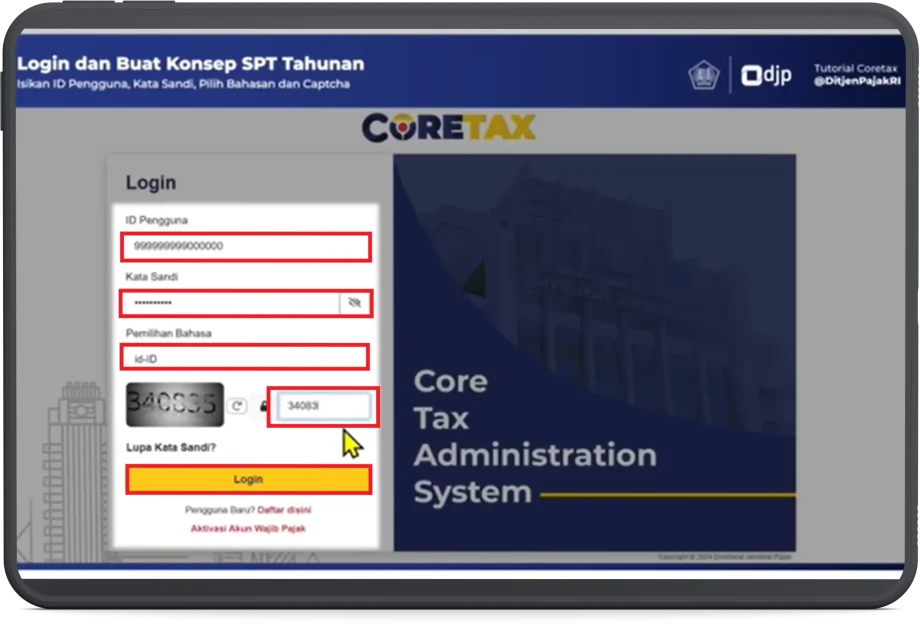
1. Login menggunakan NIK/NPWP dan password, pemilihan bahasa, di laman www.coretaxdjp.pajak.go.id/login/.
2. Unduh bukti potong PPh 21 yang sudah diterbitkan oleh pemberi kerja (perusahaan) pada Portal Wajib Pajak:
- Pilih Portal Saya, kemudian pilih Dokumen Saya.
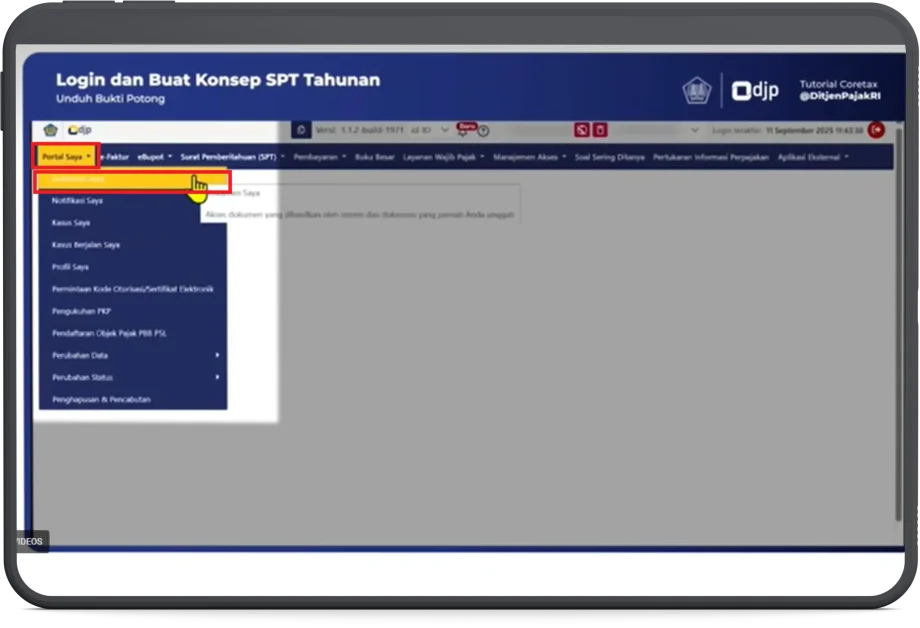
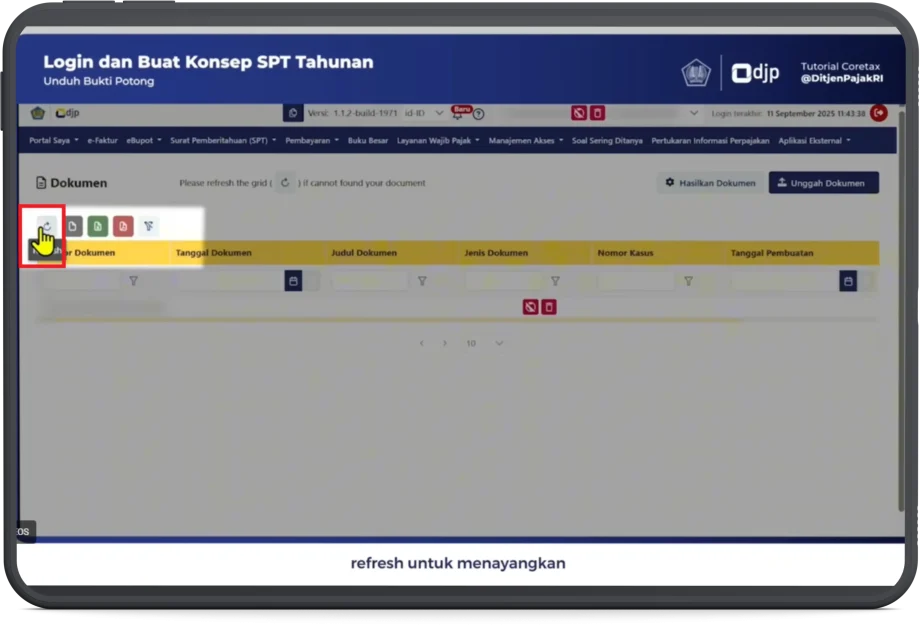
3. Klik ikon refresh untuk menayangkan seluruh dokumen yang tersedia pada portal wajib pajak.
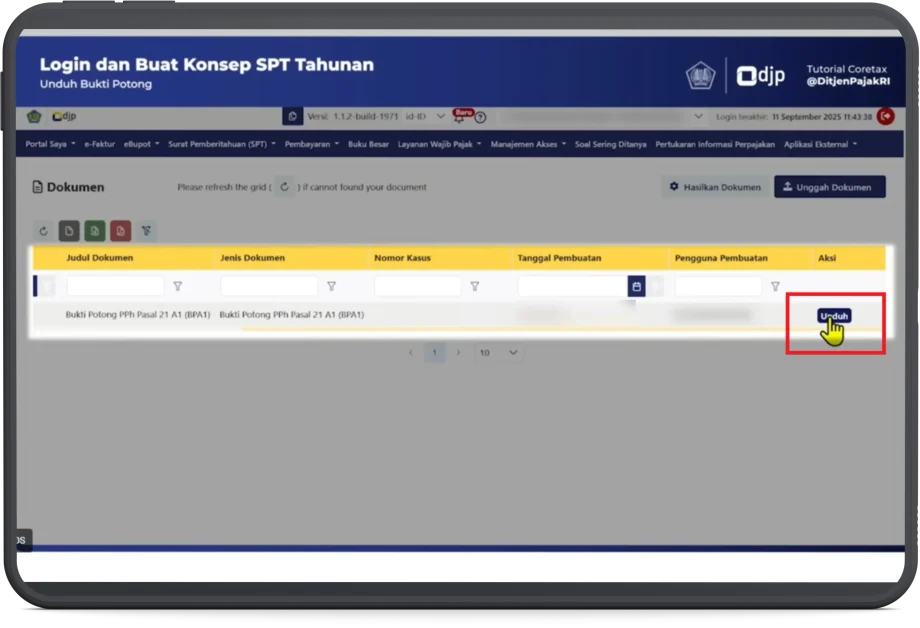
4. Pilih file bukti potong yang akan diunduh. Kemudian gulir ke kanan untuk mengunduh dokumen bukti potong:
- Klik Unduh untuk mengunduh dokumen bukti potong A1 atau BPA1.
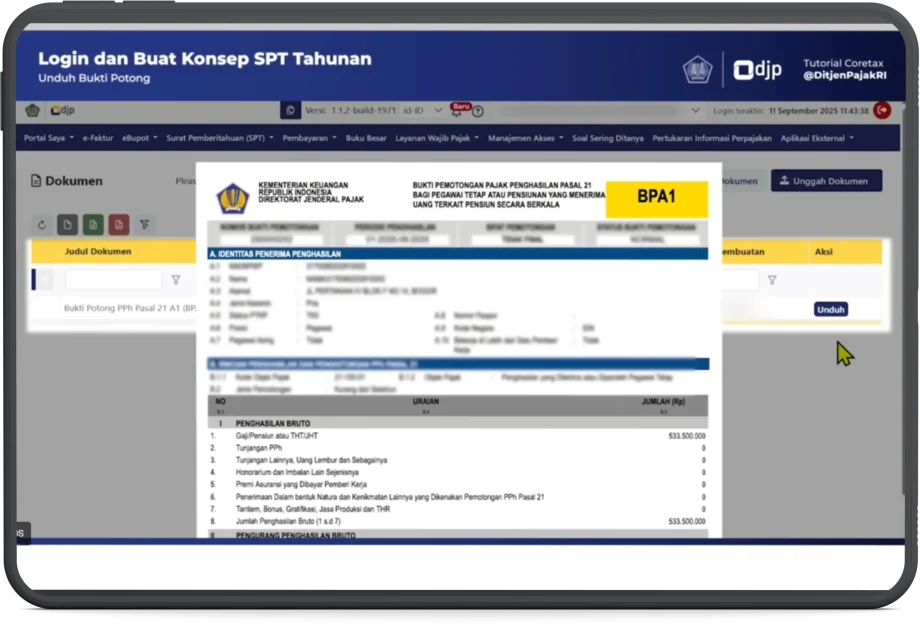
Berikut ini contoh bukti potong A1 (BPA1):
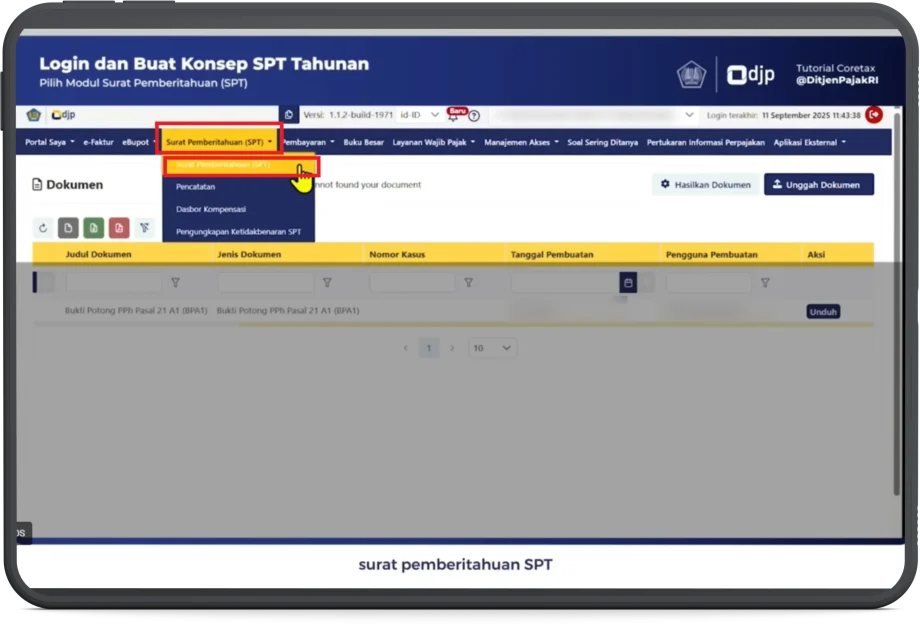
5. Kemudian klik modul Surat Pemberitahuan (SPT), pilih menu Surat Pemberitahuan SPT.
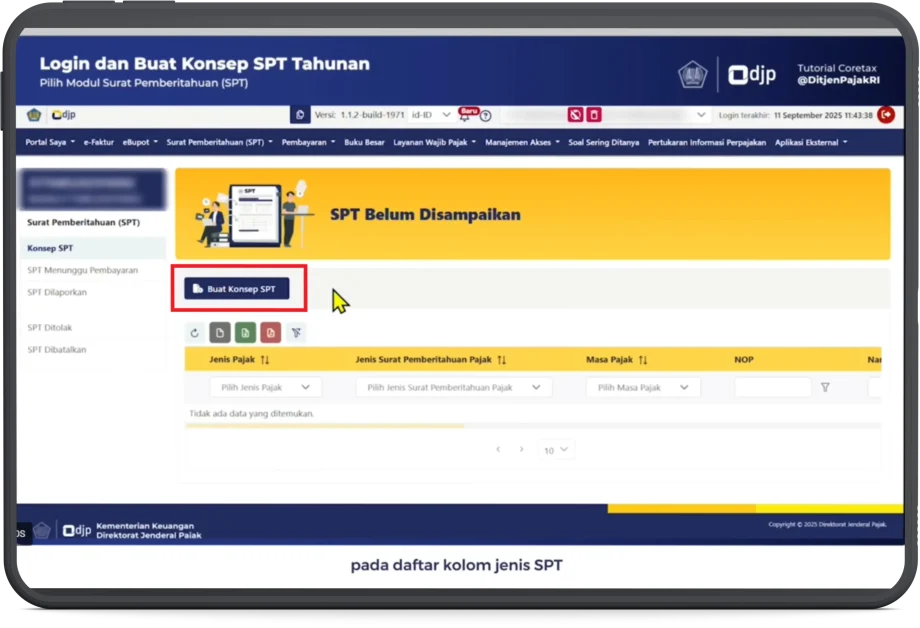
6. Pada bagian Konsep SPT, pastikan belum terdapat draft SPT yang sama.
- Pada daftar kolom jenis SPT, klik Buat Konsep SPT.
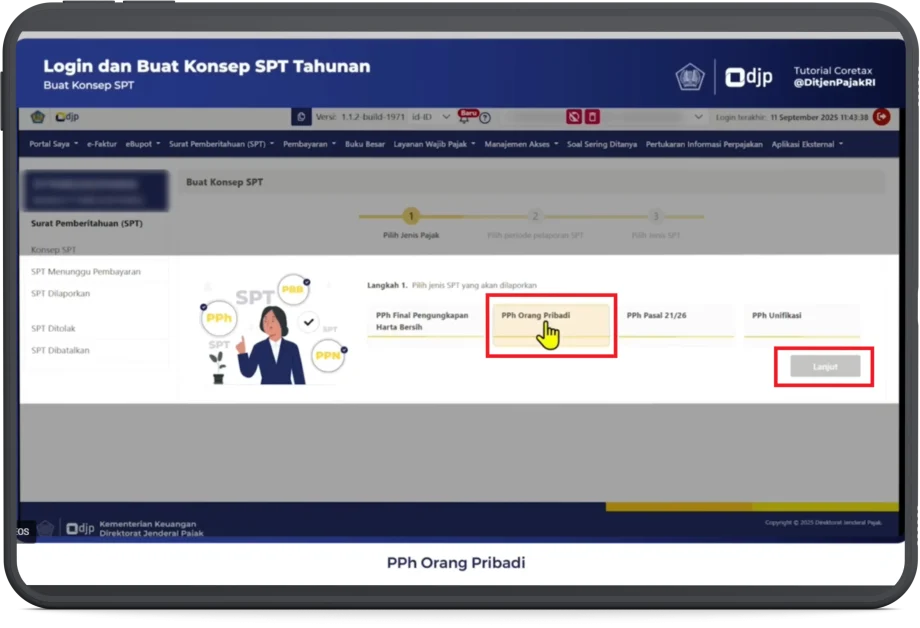
7. Berikutnya pilih jenis pajak PPh Orang Pribadi, kemudian klik Lanjut.
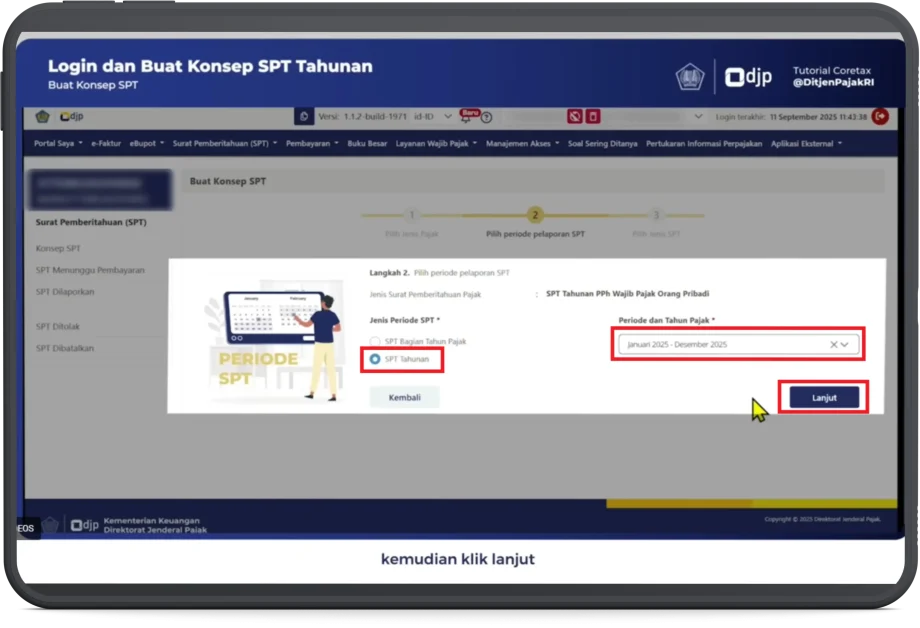
8. Selanjutnya pilih periode pelaporan SPT, pilih SPT Tahunan, tentukan periode dan tahun pajak (misalnya Januari-Desember 2025), lalu klik Lanjut.
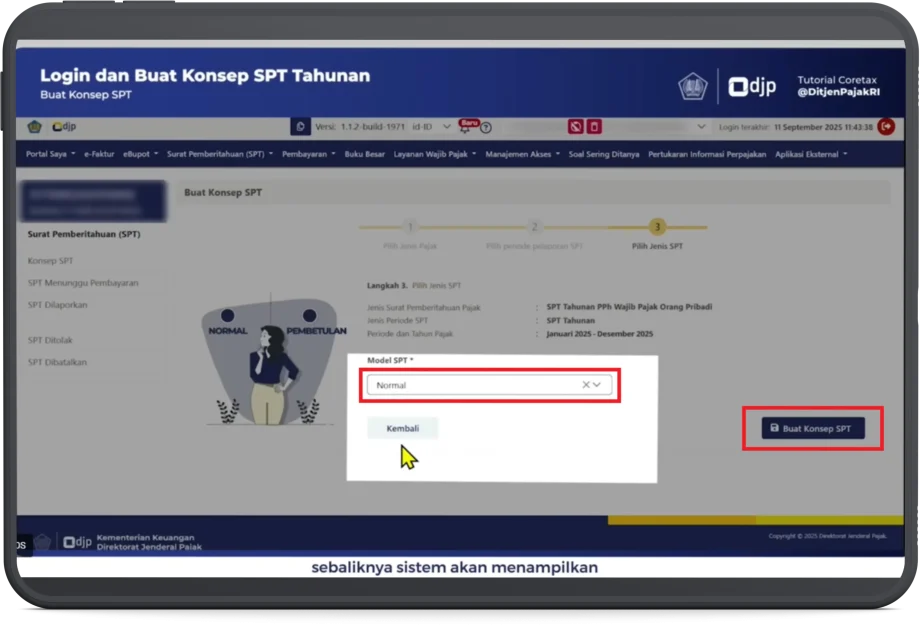
9. Tentukan model SPT:
- Pilih Normal untuk pelaporan pertama, atau;
- Pembetulan jika ingin memperbaiki SPT yang sudah pernah disampaikan.
- Kemudian klik Buat Konsep SPT.
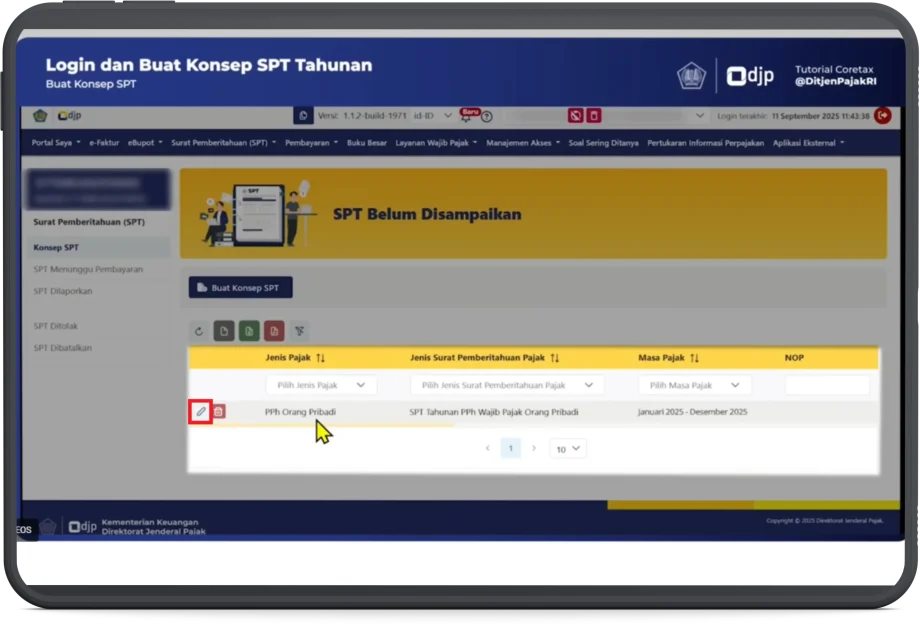
10. Pada menu Konsep SPT akan terbentuk SPT PPh Orang Pribadi sesuai dengan jenis pajak, jenis surat pemberitahuan pajak dan masa pajak serta tahun pajak yang dibuat. Untuk melakukan pengisian SPT:
- Klik ikon pensil, untuk mulai mengisi formulir SPT.
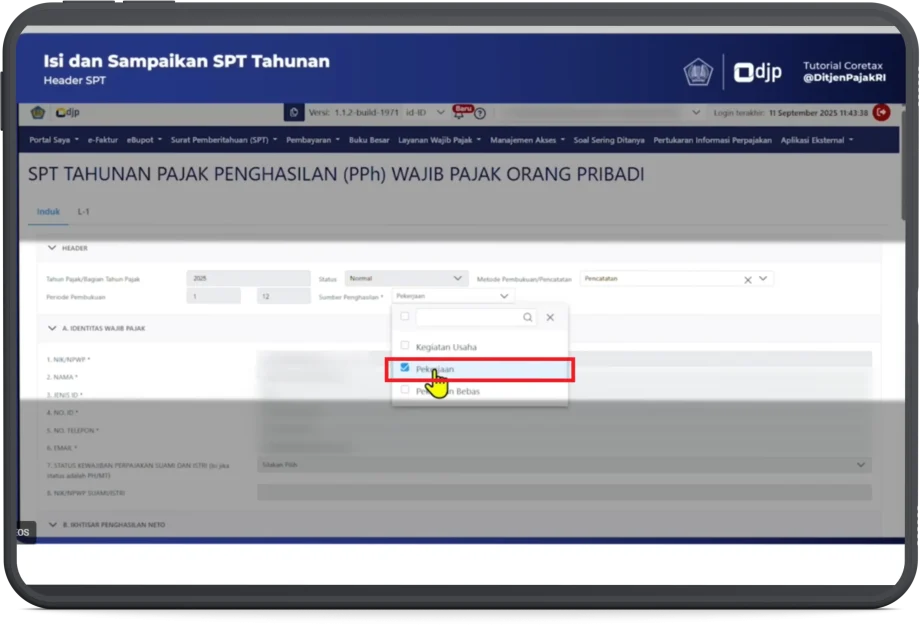
11. Pada halaman pengisian SPT, bagian Induk akan menentukan lampiran yang akan muncul pada SPT Tahunan wajib pajak orang pribadi. Perhatikan pertanyaan yang muncul pada setiap kolom:
- Bagi pribadi karyawan dari 1 pemberi kerja, pilih sumber penghasilan Pekerjaan.
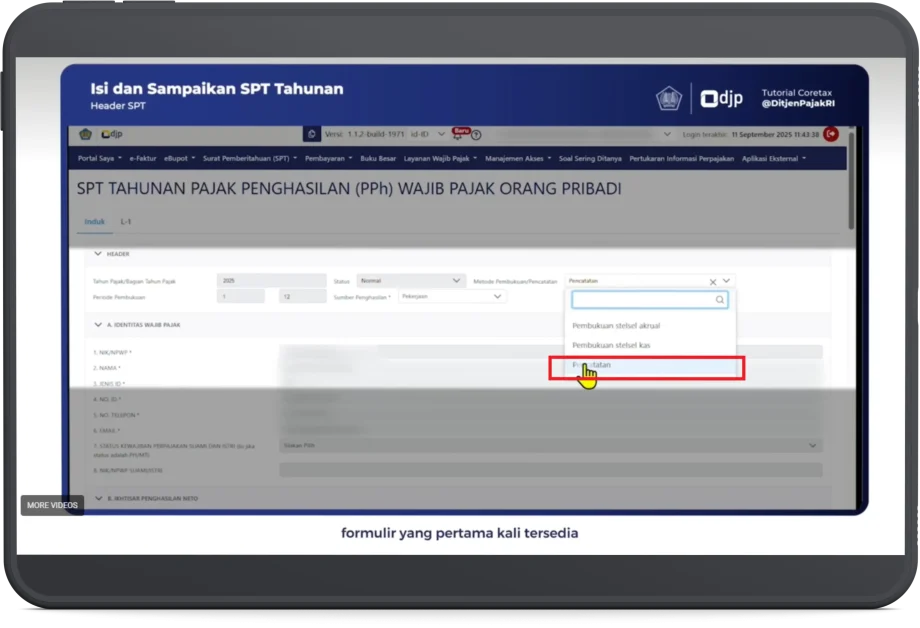
- Selanjutnya pilih metode pembukuan atau pencatatan yang dilakukan oleh wajib pajak. Untuk wajib pajak karyawan dari 1 pemberi kerja, pilih metode Pencatatan.
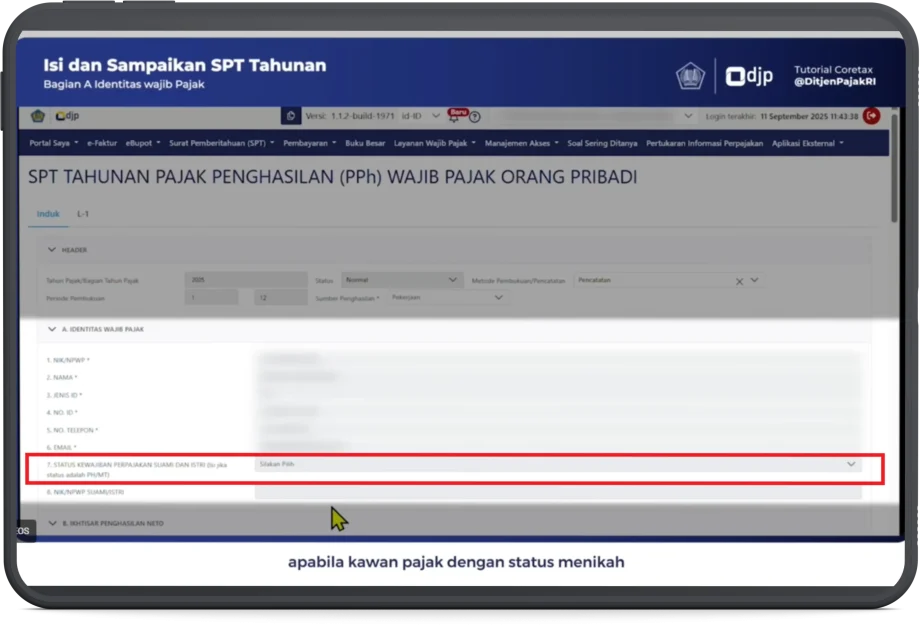
- Pada kolom pengisian Identitas Wajib Pajak, data akan terisi otomatis berdasarkan profil wajib pajak.
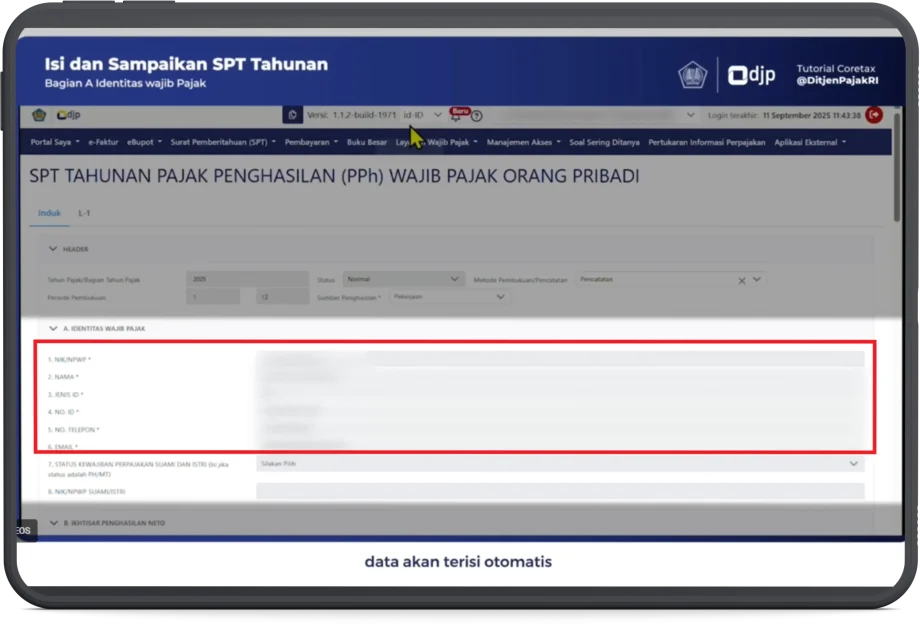
- Bagian A angka 7, hanya diisi apabila wajib pajak dengan status menikah serta memilih menjalankan hak dan kewajiban perpajakan dengan status Pisah Harta (PH) atau Memilih Terpisah (MT) dengan suami atau istri.
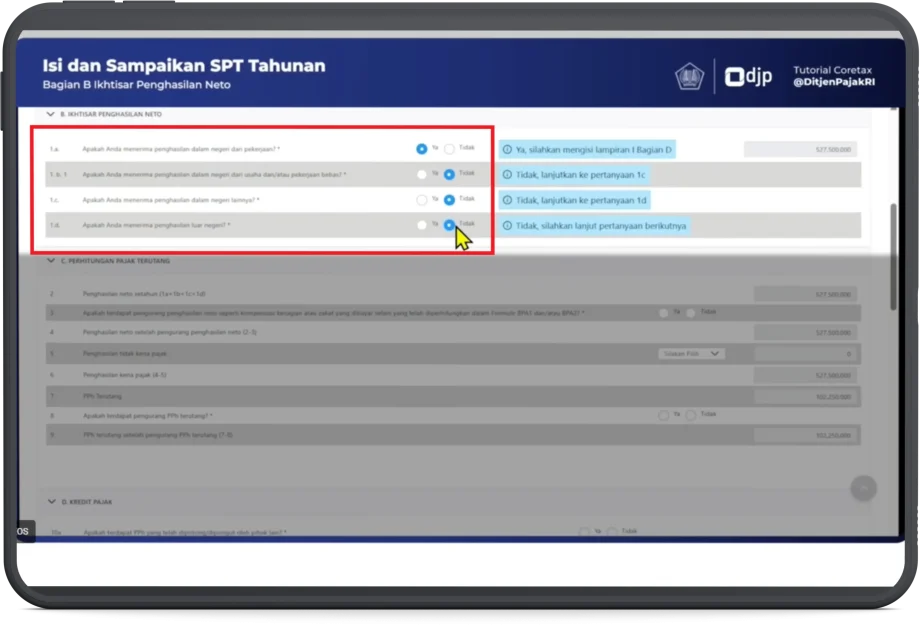
- Berikutnya pada bagian B. Ikhtisar Penghasilan Neto, angka (1.a) pilih Ya, pada angka (1.b.1) pilih Tidak, angka (1.c) pilih Tidak, angka (1.d) pilih Tidak.
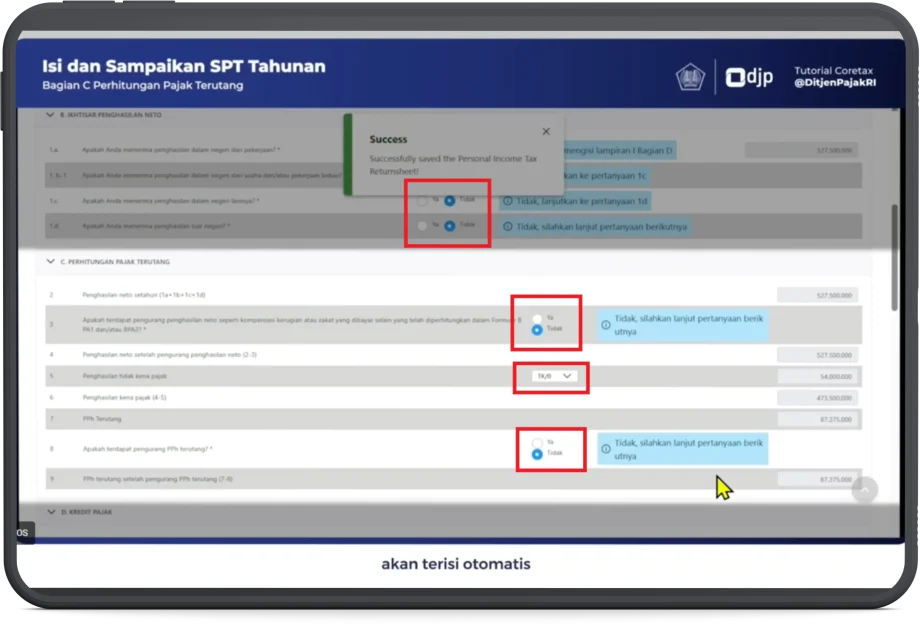
- Pada bagian C. Perhitungan Pajak Terutang, angka (2) akan terisi otomatis, angka (3) pilih Tidak, angka (4) terisi otomatis, angka (5) pilih PTKP sesuai dengan status wajib pajak [contoh: pilih TK/0], angka (6) & (7) akan terisi otomatis, angka (8) pilih Tidak, angka (9) akan terisi otomatis.
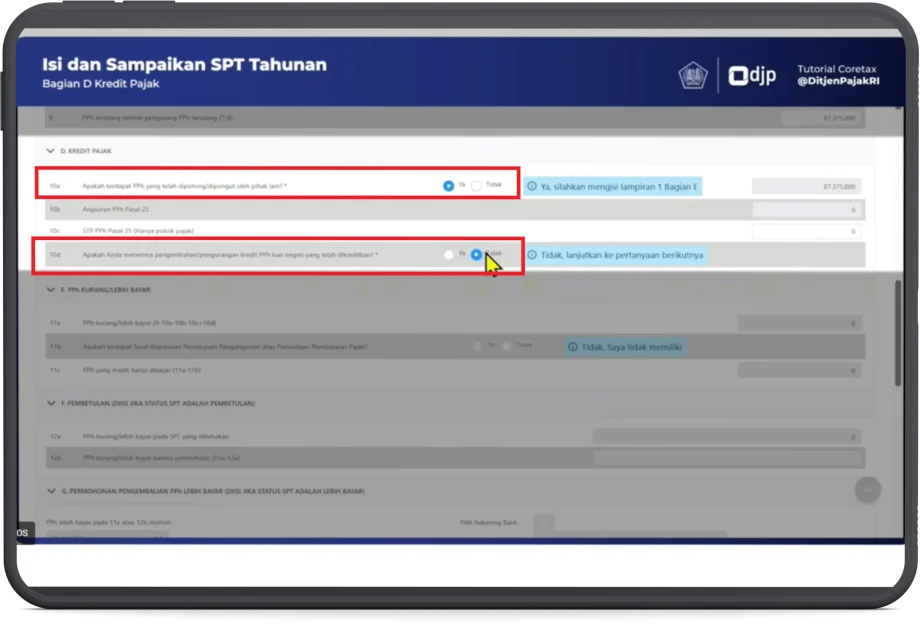
- Pada bagian D. Kredit Pajak, angka (10a) pilih Ya, angka (10b) & (10d) dapat dilewati, angka (10d) pilih Tidak.
- Berikutnya bagian E. PPh Kurang/Lebih Bayar, angka (11a), angka (11b) & (11c) akan terisi otomatis.
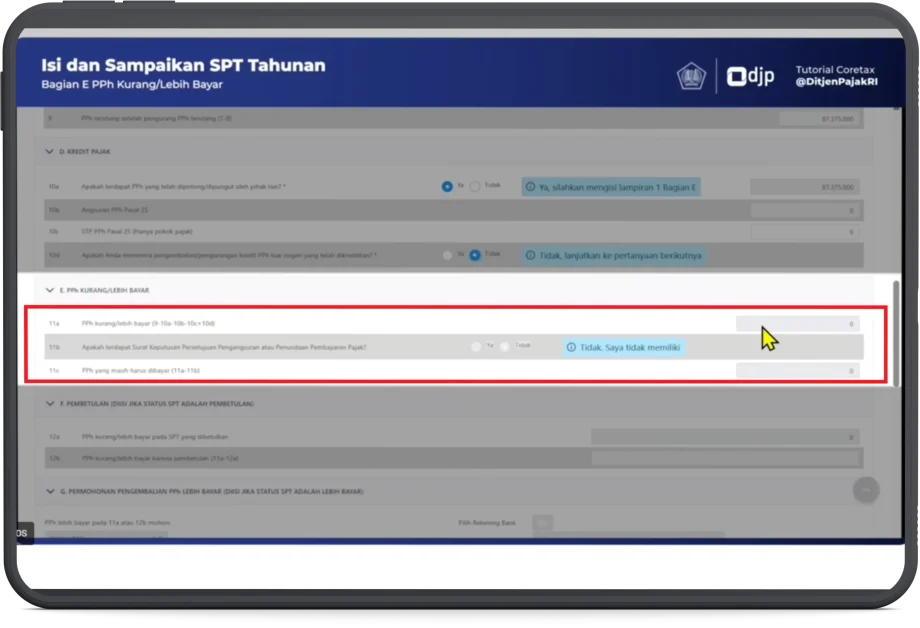
- Bagian F. Pembetulan (hanya diisi jika model SPT adalah Pembetulan).
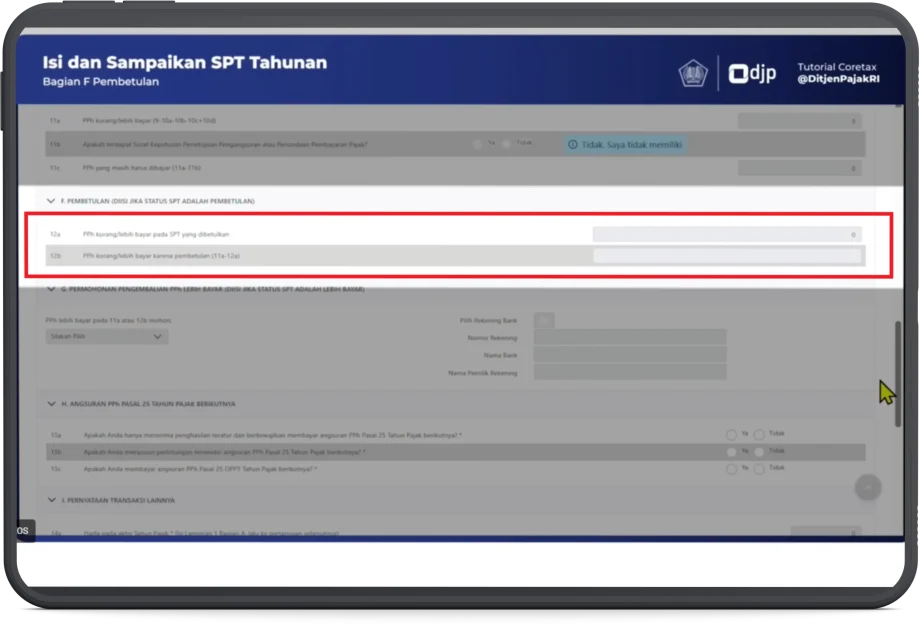
- Pada bagian G. Permohonan Pengembalian PPh Lebih Bayar, dilengkapi jika SPT Tahunan berstatus Lebih Bayar, dan mengajukan kelebihan bayar ke DJP.
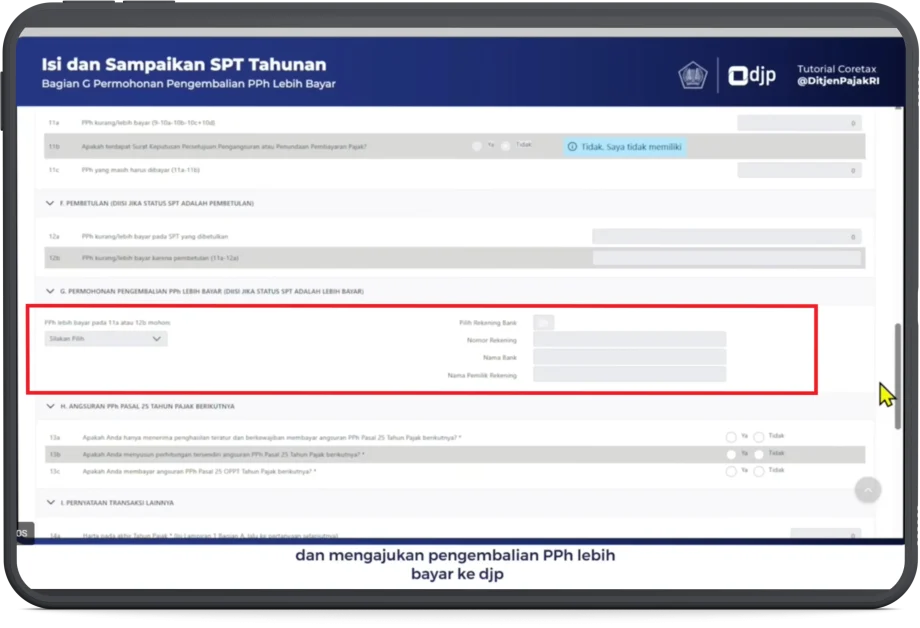
- Bagian H. Angsuran PPh Pasal 25 Tahun Pajak Berikutnya, angka (13a), (13b), dan (13c) pilih Tidak.
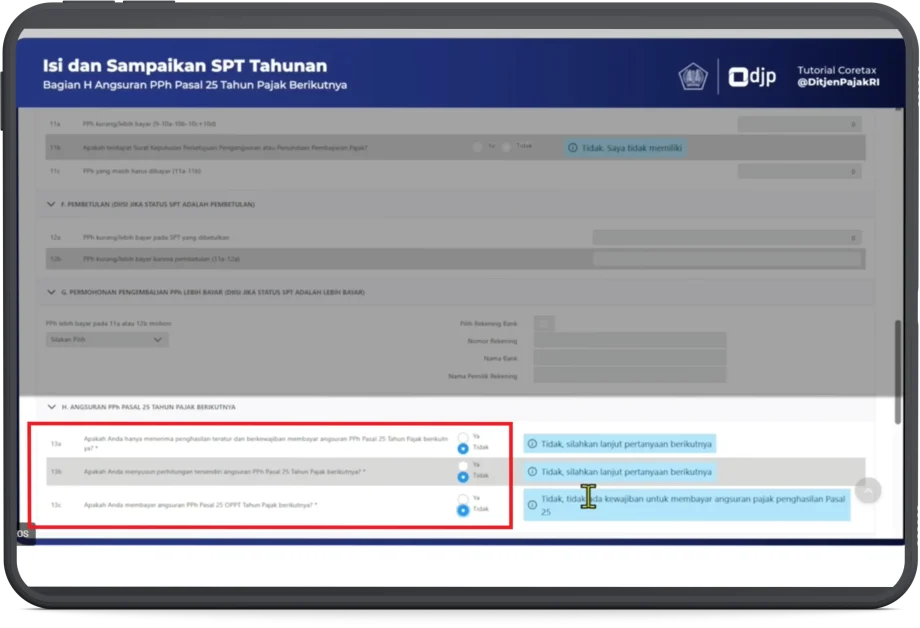
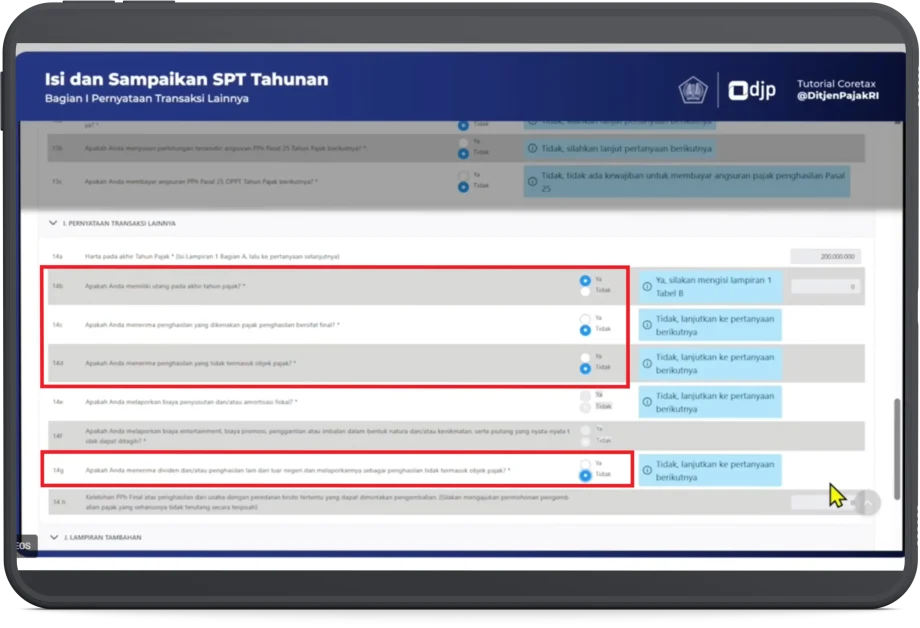
- Pada bagian I. Pernyataan Transaksi Lainnya, angka (14a) terisi otomatis, angka (14b) pilih Ya, angka (14c), (14d), dan (14g) pilih Tidak. Angka (14e), (14f), dan (14h) dapat dilewati.
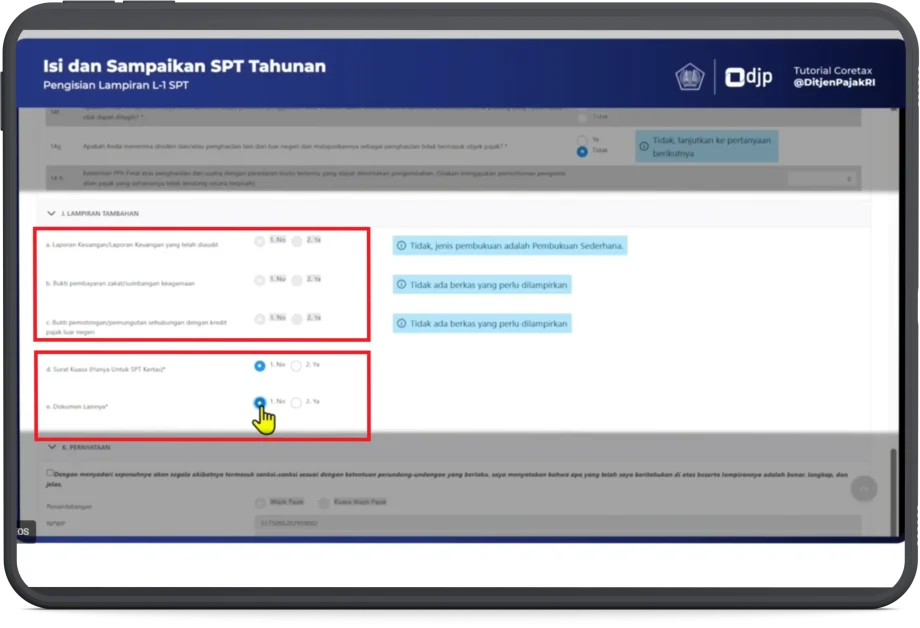
- Bagian J. Lampiran Tambahan, huruf (a), (b), dan (c) dapat dilewati. Huruf (d) dan (e) pilih Tidak.
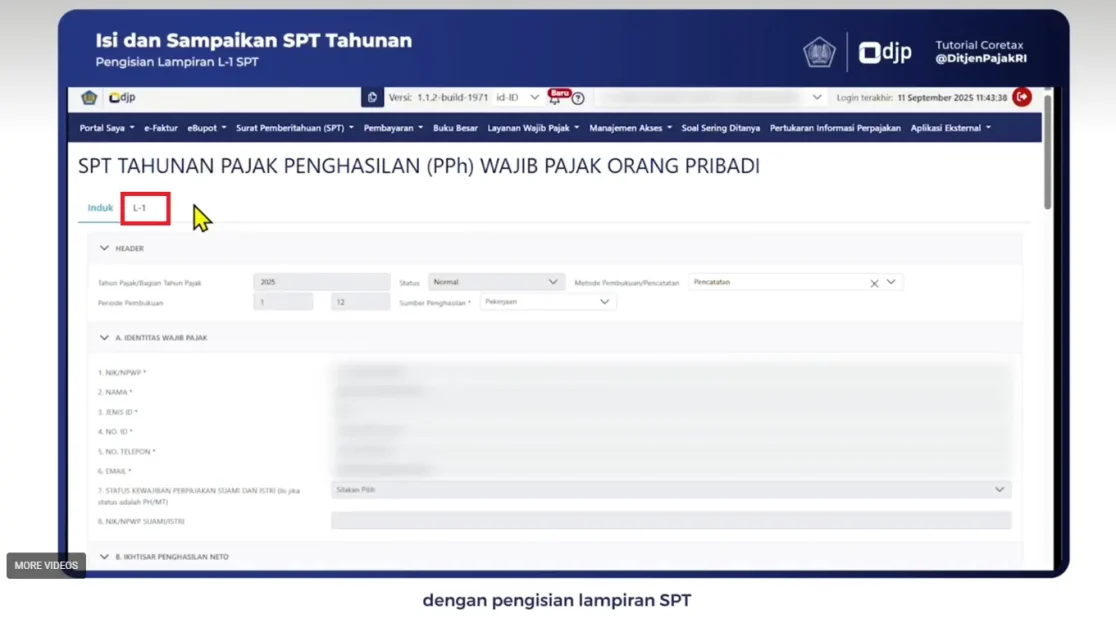
12. Selanjutnya bagian Pengisian Lampiran SPT. Lanjutkan dengan pengisian Lampiran–L1.
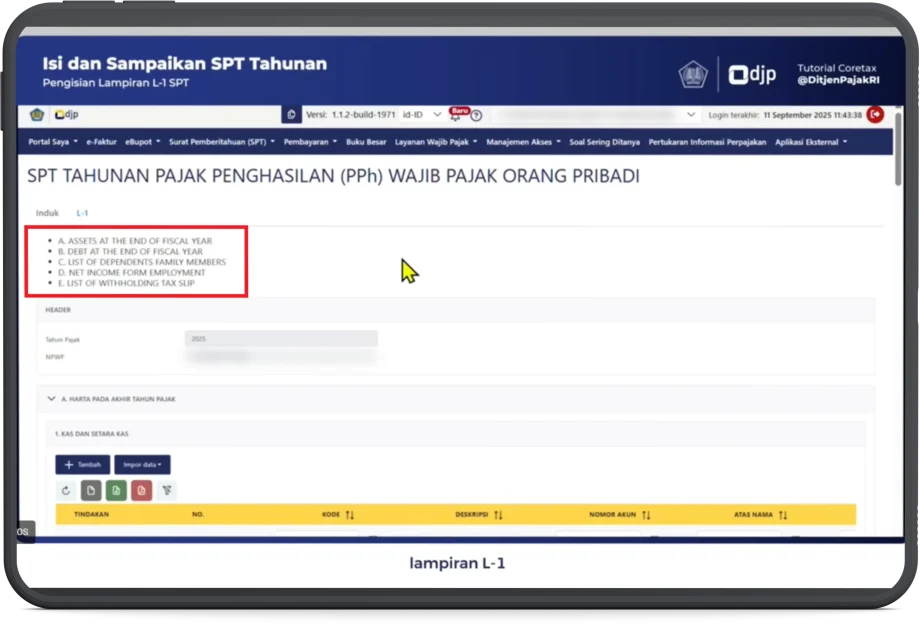
Lampiran-L1 ini akan terisi otomatis dan terdiri dari 5 bagian:
- Bagian A: Harta Akhir Tahun Pajak
- Bagian B: Utang Akhihr Tahun Pajak
- Bagian C: Daftar Anggora Keluarga yang Jadi Tanggungan
- Bagian D: Penghasilan Neto Dalam Negeri dari Pekerjaan
- Bagian E: Daftar Bukti Pemotongan/Pemungutan PPh
(a) Bagian A: Kas dan Setara Kas
Bisa hapus atau tambah data jika ada harta baru yang dimiliki. Wajib mengisi minimal 1 data harta untuk dapat melanjutkan pelaporan SPT Tahunan pribadi. Bagian A ini terdiri dari 6 sub pengelompokan, yakni:
- Kas dan Setara Kas
- Piutang
- Investasi Sekuritas
- Harta Bergerak
- Harta Tidak Bergerak, termasuk Tanah Bangunan
- Harta Lainnya
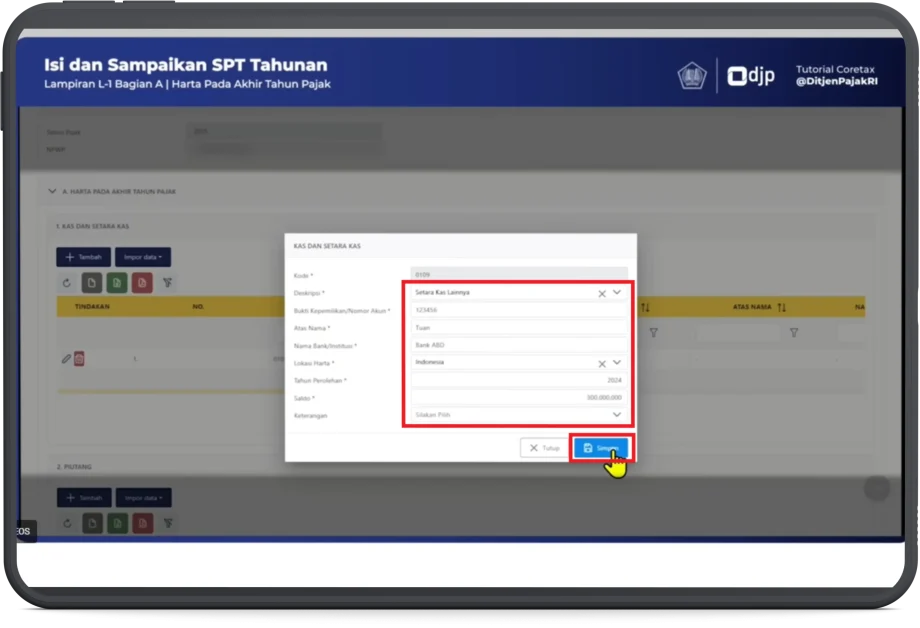
Sesuai ilustrasi kasus, terdapat harta berupa Kas dan Setara Kas, berdasarkan SPT Tahunan Tahun Pajak sebelumnya. Untuk mengubah nilai harta sesuai kondisi akhir tahun pajak pelaporan:
- Klik ikon pensil, akan muncul formulir yang harus diisi untuk melengkapi data harta.
- Pada bagian Deskripsi, pilih jenis harta yang sesuai (misalnya: Setara Kas Lainnya).
- Lengkapi isian data yang diminta pada kolom yang tersedia, lalu klik Simpan.
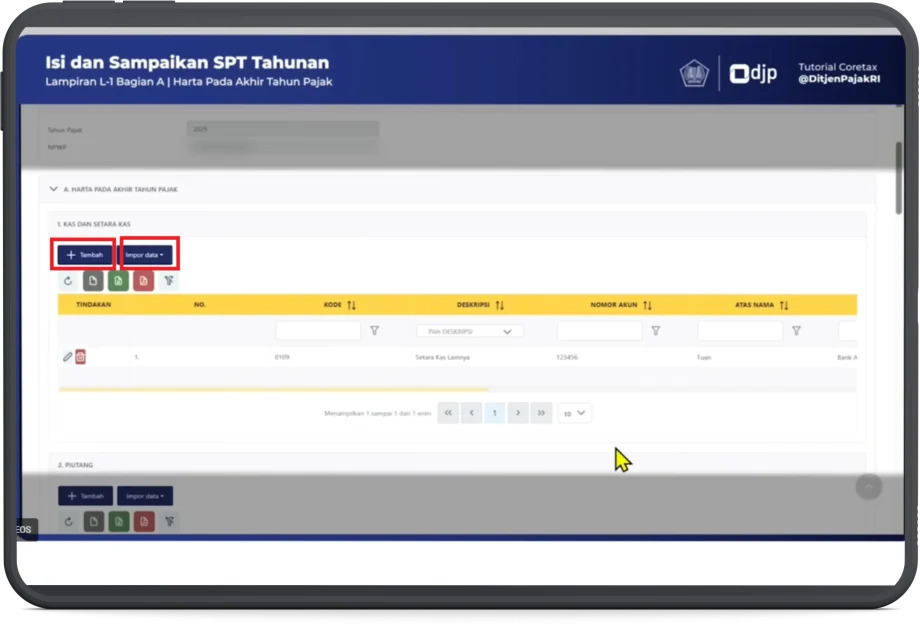
- Klik ikon tambah (+) jika terdapat harta baru yang diperoleh tahun pajak 2025.
- Selain secara manual, pengisian daftar harta juga dapat dilakukan dengan metode impor data pada menu Impor Data. Template file impor data dapat diunduh di www.pajak.go.id/coretax.
(b) Bagian B: Utang pada akhir tahun pajak
Sistem akan otomatis mengisi daftar utang berdasarkan SPT Tahunan tahun pajak sebelumnya.
- Ubah data untuk sesuaikan nilai utang per akhir tahun pajak pelaporan, iika punya utang berdasarkan SPT Tahunan pajak sebelumnya.
- Atau tambah data utang jika punya utang baru yang belu dilaporkan.
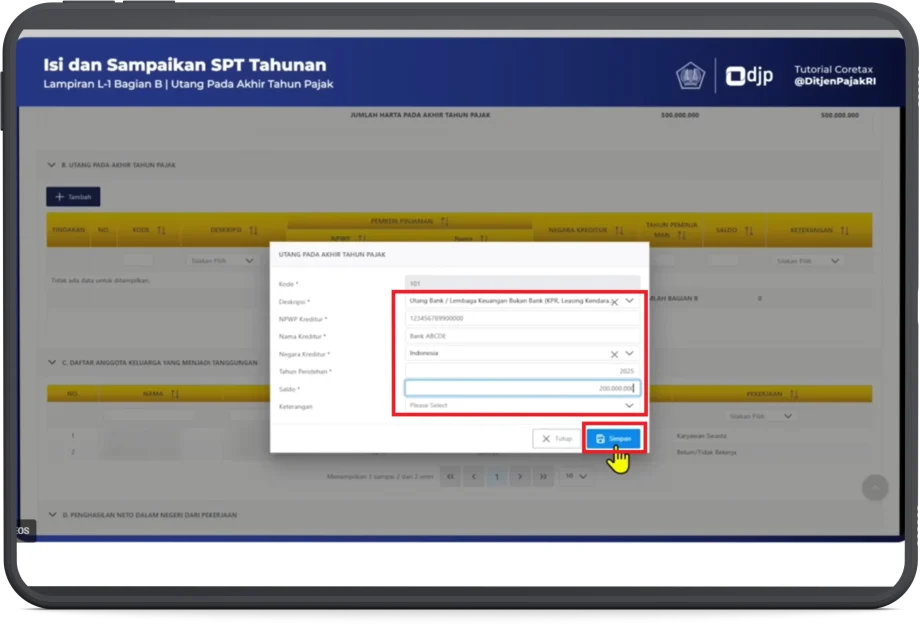
Sesuai ilustrasi kasus, wajib pajak hanya punya utang baru yang diperoleh pada tahun pajak 2025. Untuk memasukkan data utang:
- Klik ikon tambah (+)
- Lengkapi data formulir yang diminta, klik Simpan,
(c) Bagian C: Daftar Anggota Keluarga yang Menjadi Tanggungan
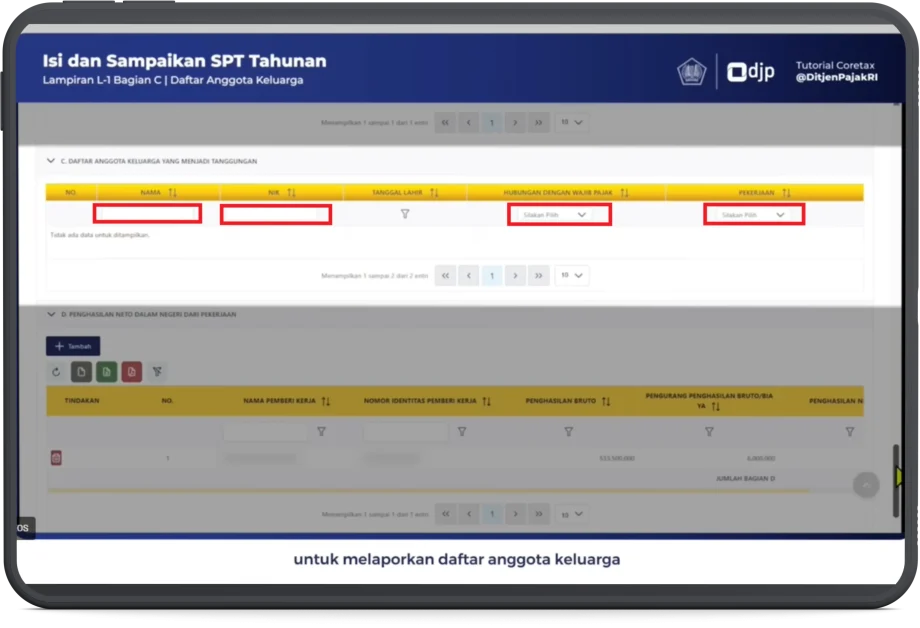
- Wajib diisi dan dilampirkan sesuai dengan data di sistem DJP.
- Sistem akan mengisi otomatis data anggota keluarga berdasarkan data unit keluarga pada profil wajib pajak.
- Jika data tidak sesuai, dapat diubah pada modul Portal Wajib Pajak atau ubah menu Unit Pajak Keluarga.
(d) Bagian D: Penghasilan Neto Dalam Negeri dari Pekerjaan
- Bagian ini akan terisi otomatis berdasarkan PBA1 yang telah diterbitkan oleh pemberi kerja (perusahaan).
- Klik tombol tambah (+) jika ingin mengisi tambahan penghasilan dari pekerjaan lain.
Sesuai ilustrasi kasus, penghasilan neto yang diperoleh dari 1 pemberi kerja (perusahaan) saja, maka telah terisi secara otomatis. Sehingga tidak perlu ditambahkan secara manual.
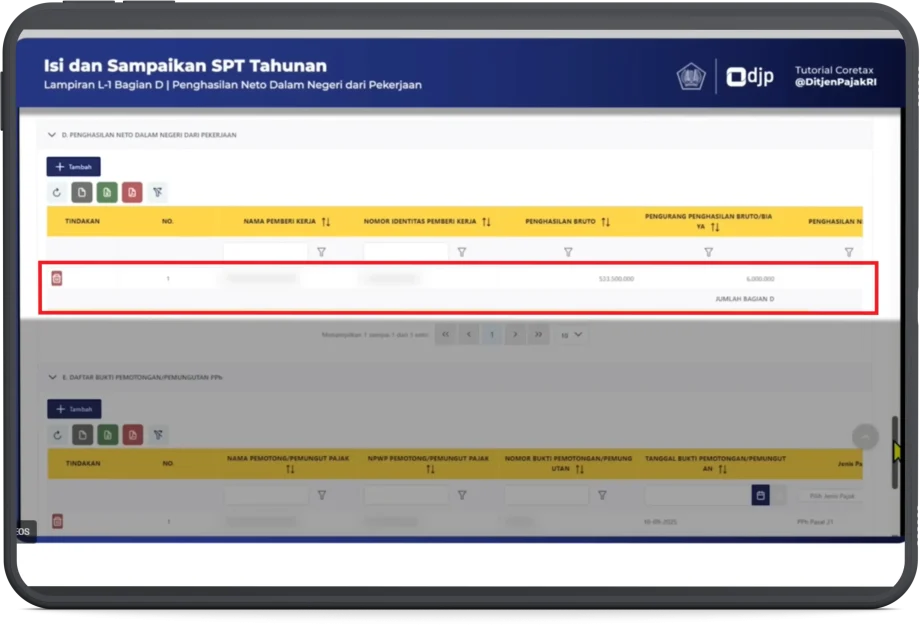
(e) Bagian E: Daftar Bukti Pemotongan/Pemungutan PPh
- Bagian ini akan terisi otomatis berdasarkan jumlah pajak penghasilan yang telah dipotong oleh pemberi kerja (perusahaan) sesuai BPA1 yang telah diterbitkan.
- Klik tombol tambah (+) jika punya bukti pemotongan/pemungutan lain.
Sesuai ilustrasi kasus, bukti pemotongan hanya bersumber dari 1 pemberi kerja (perusahaan), maka telah terisi secara otomatis. Sehingga tidak perlu dilakukan penambahan.
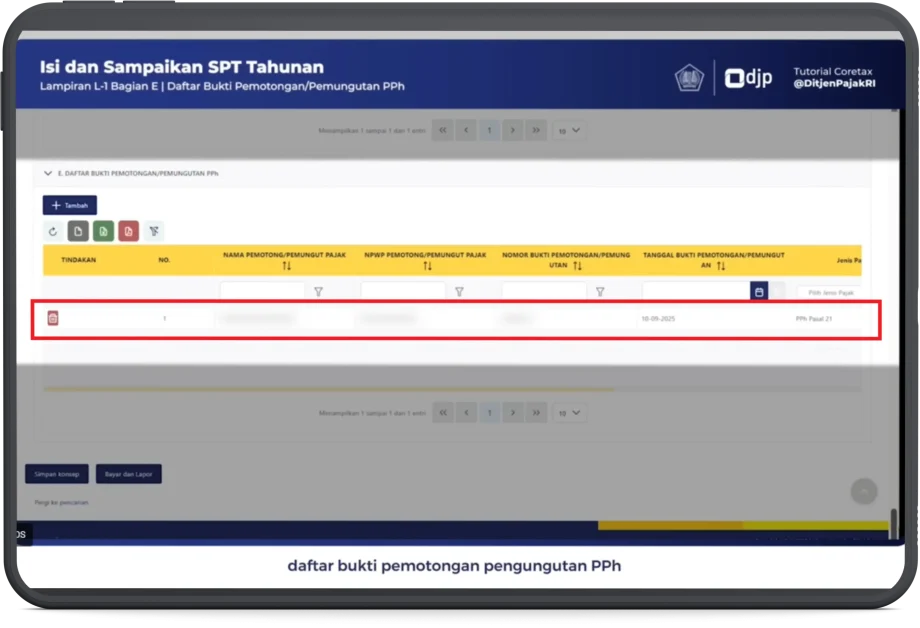
13. Pengisian Lampiran-1 sudah selesai. Kembali ke halaman SPT Induk untuk Submit SPT Tahunan Pribadi.
- Pastikan data formulir pada Induk SPT sudah sesuai sebelum lakukan submit.
- Pada bagian K. Pernyataan, centang box pernyataan.
- Lalu klik Bayar & Lapor.
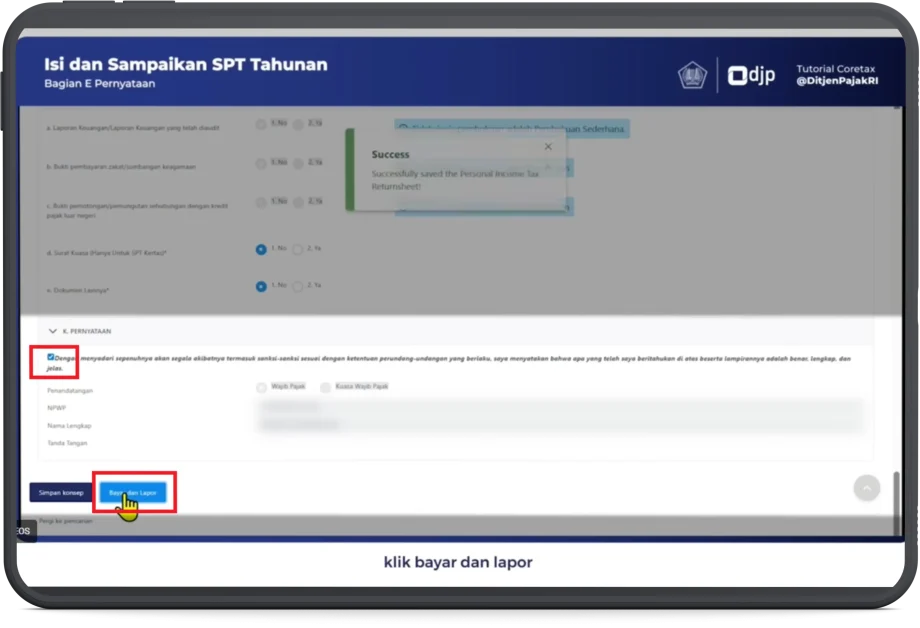
- Kemudian akan muncul notifikasi atau pemberitahuan.
- Tutup notifikasi tersebut untuk melanjutkan pelaporan.
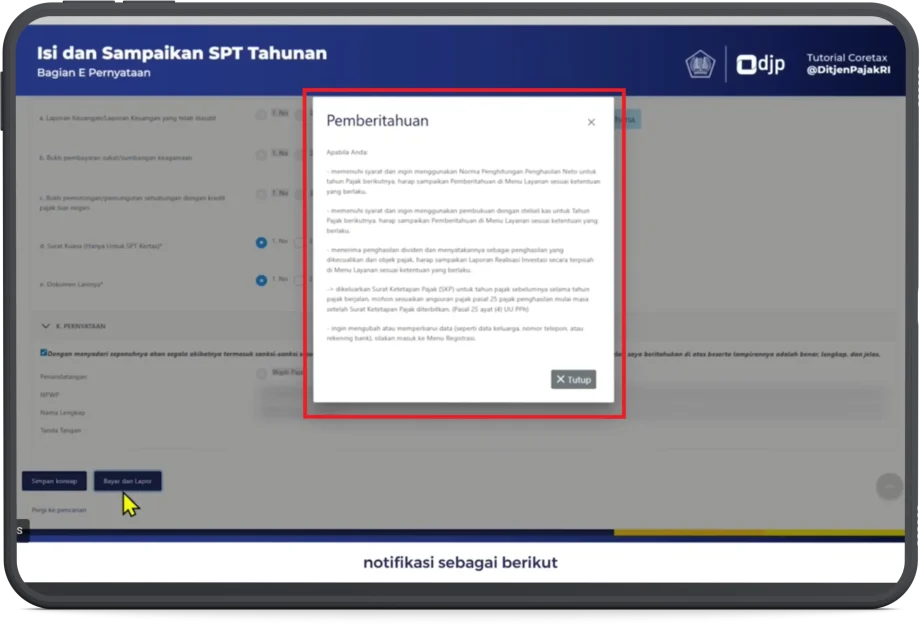
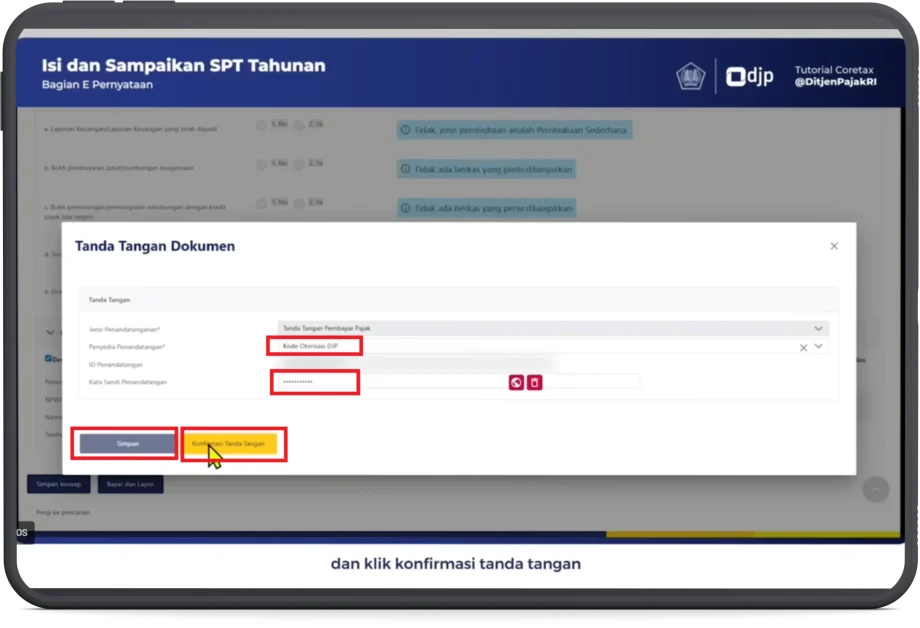
14. Berikutnya tanda tangani dokumen SPT Tahunan Pribadi.
- Pada bagian kolom Penyedia Penandatangan, pilih Kode Otorisasi DJP.
- Pada kolom Kata Sandi Penandatangan, isi dengan passphrase yang sebelumnya telah dibuat pada saat aktivasi Coretax.
- Klik Simpan, dan klik Konfirmasi Tanda Tangan.
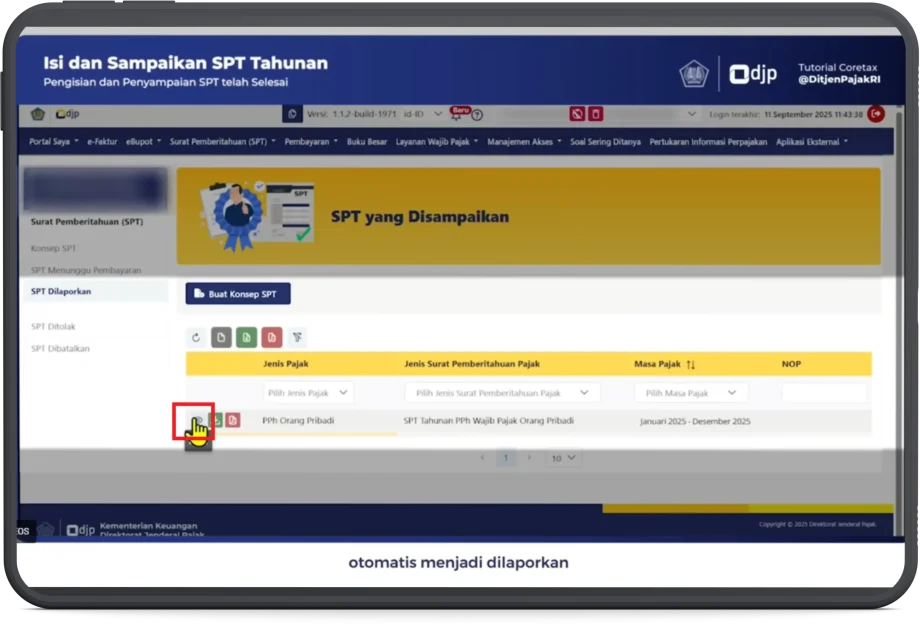
15. Status SPT Tahunan Pribadi akan otomatis menjadi dilaporkan.
- SPT yang berhasil dilaporkan akan muncul di menu SPT Dilaporkan.
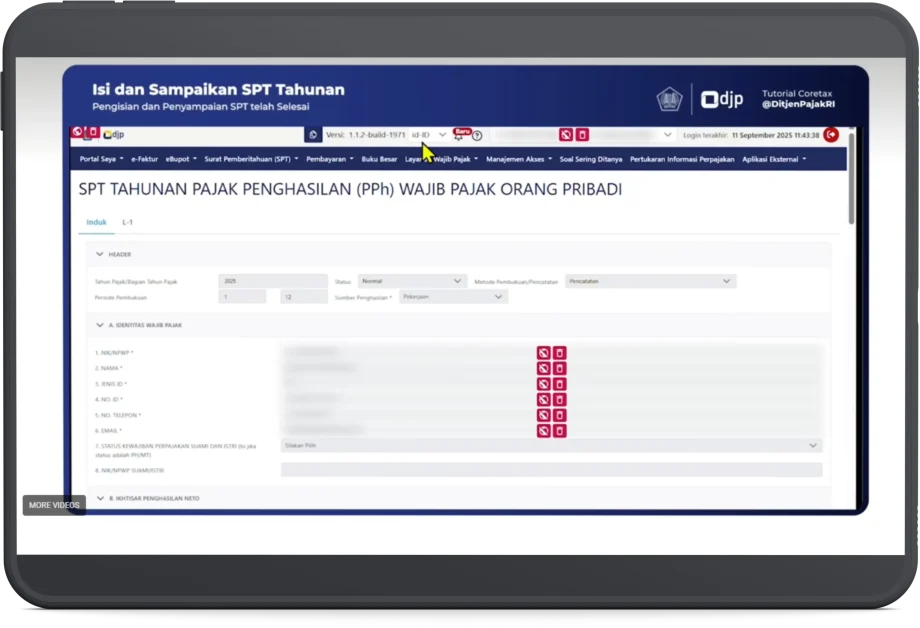
- Klik ikon mata, untuk melihat isi SPT.
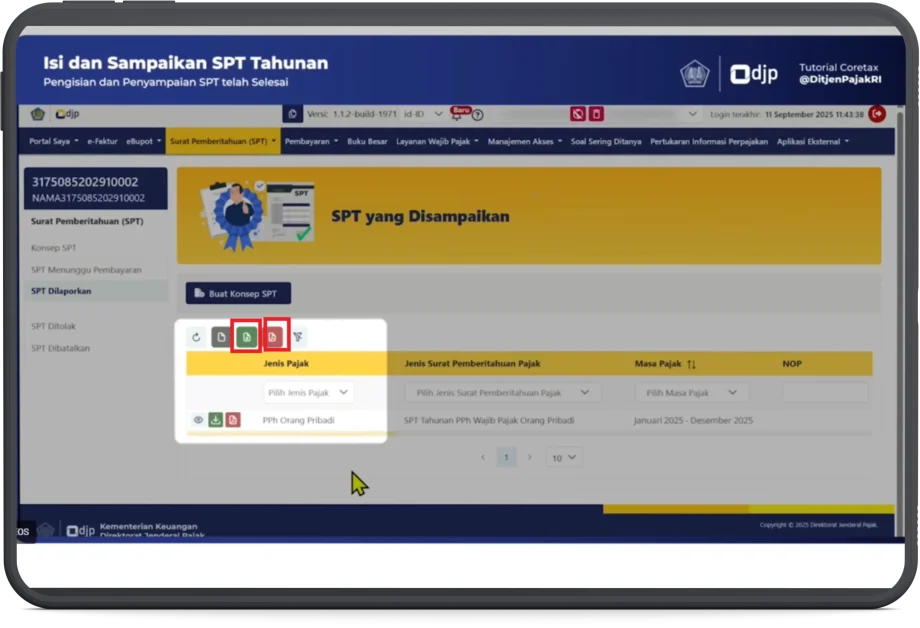
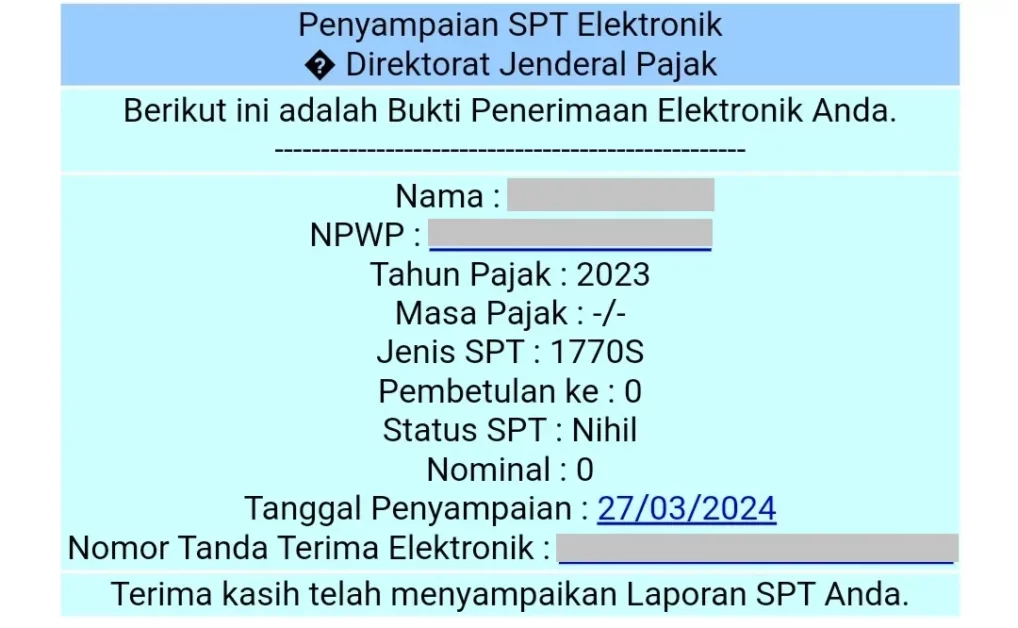
- Klik ikon unduh berwarna hijau, untuk mengunduh tanda terima pelaporan SPT atau Bukti Penerimaan Elektronik (BPE).
- Klik tanda merah, untuk mengunduh dalam bentuk PDF.
16. Pelaporan SPT Tahunan Orang Pribadi Karyawan pun selesai.
Catatan:
- Jika SPT berstatus Kurang Bayar, dokumen akan masuk ke bagian SPT Menunggu Pembayaran.
- Sedangkan SPT yang sudah selesai diproses akan otomatis berpindah ke menu SPT Dilaporkan.
Kesimpulan
Pelaporan SPT Tahunan pribadi karyawan melalui Coretax DJP merupakan kewajiban yang telah diatur dalam berbagai regulasi, mulai dari UU KUP yang diperbarui dengan UU HPP hingga PMK terbaru terkait implementasi sistem Coretax.
Dengan memahami jenis formulir yang tepat, menyiapkan bukti potong PPh 21 secara akurat, serta mengikuti prosedur pelaporan di Coretax, proses pelaporan dapat dilakukan dengan lebih mudah dan minim risiko kesalahan.
Transformasi digital melalui Coretax membuat sistem perpajakan semakin terintegrasi dan transparan. Selama data diisi dengan benar dan dilaporkan tepat waktu, pelaporan SPT Tahunan dapat diselesaikan secara efisien dan aman.
Bagi Anda pengurus administrasi pajak perusahaan, dapat mengelola gaji karyawan sekaligus pemotongan pajaknya lebih mudah dan cepat melalui e-Bupot PPh 21/26 karena telah terintegrasi dengan software payroll HCM Cloud Mekari Talenta. Sehingga semua proses penggajian dan pembuatan bukti potong pajaknya dapat dilakukan secara otomatis.
Mekari Klikpajak adalah software manajemen pajak bisnis & karyawan bagian dari ekosistem software terintegrasi Mekari yang menyediakan fitur lengkap untuk kelola e-Faktur, e-Bupot, e-Billing, dan e-Filing, dengan proses otomatis karena terintegrasi dengan software akuntansi Mekari Jurnal dan software payroll HCM Cloud Mekari Talenta.
Saya Mau Coba Gratis Mekari Klikpajak Sekarang!
Referensi
JDIH Kemenkeu.go.id. “Peraturan Menteri Keuangan No. 1 Tahun 2026 tentang Perubahan Keempat atas PMK 81/2024 tentang Ketentuan Perpajakan dalam Rangka Pelaksanaan Sistem Inti Administrasi Perpajakan“
Database Peraturan JDIH BPK. “Undang-Undang No. 6 Tahun 1983 tentang Ketentuan Umum dan Tata Cara Perpajakan“
Database Peraturan JDIH BPK. “Undang-Undang No. 7 Tahun 1983 tentang Pajak Penghasilan“
Database Peraturan JDIH BPK. “Undang-Undang No. 7 Tahun 2021 tentang Harmonisasi Peraturan Perpajakan“